はじめに
目的
学生の頃から趣味でゲームを作っていましたが、 一つのゲームを時間をかけて作り上げる経験はまだしたことがなかったため、 これから細く長くゲーム開発をしてみようと思います。 最終的にはSteamで販売するところまでいきたいと思っています。 ゲームを完成させて販売するまでの開発記録やその他諸々の情報を本連載にまとめていきますので、よろしくお願いいたします。
作りたいゲーム
作りたいゲームは店舗経営のシミュレーションゲームです。 タイトルはまだ決めていないです。 画像素材はたくさん必要になりそうですが、 開発に必要な技術レベルはそこまで要求されなさそうなので、一人でも作り切れるかと思っています。
イメージしているのは「レミュオールの錬金術師」で、 子供の頃に朧気に遊んだ記憶がある程度ではあるのですが、 気軽に遊べてやり込むこともできる素晴らしいゲームだったと思います(またプレイしたいですね)。 レミュオールの錬金術師を参考にしつつ、自分なりの店舗経営シミュレーションゲームを作っていきます。
開発環境
- Godot 4.6.3
- Unityと迷いましたが、Godotが軽量なゲームエンジンということで選択しました
- Godotは最近ユーザ数もどんどん増えている大注目のゲームエンジンらしいです
- ちなみに読み方は「ゴドー」とのことです(「ゴドット」だと思っていました)
- GitHub Desktop
- WindowsだとCLI環境でGitのコマンドを実行するのが少し面倒なのでGUIアプリを使用します
- GUIアプリが使いづらかったら別の方法を検討します
- Visual Studio Code
- エディタといえばVSCode一択になりそうです(個人的な感想です)
- Godot上にもエディタがありますがVScodeにGodot用プラグインもあるらしいのでVSCodeのほうが使いやすい気がします
今回やること
今回の記事ではGodotのプロジェクトをGitHubで管理するまでの流れを紹介します。
GodotのプロジェクトをGitHubで管理する
Godotをインストール
ゲームエンジンであるGodotをインストールします。 Godotはオープンソースのソフトウェアで無料で使用できます。
Godotでプロジェクト作成
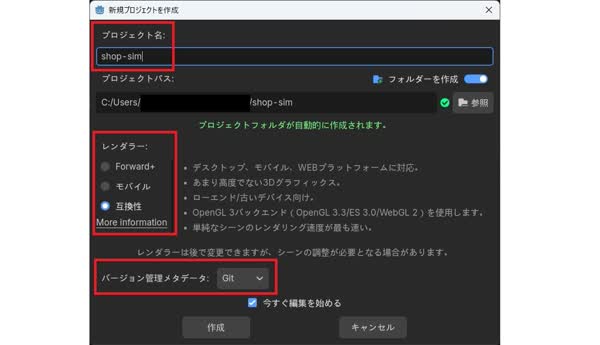
Godotのインストールが完了したらさっそく開いて、プロジェクトを新規作成します。
まだタイトルが決まっていないため、プロジェクト名は「shop-sim」にしておきます。 保存場所は好きなところを選択して、レンダラーは「互換性」にします。 今回作成するゲームは2Dゲームで高精度なグラフィックが求められるわけでもないので、 デフォルトで選択されている「互換性」が最適そうです。 バージョン管理メタデータもデフォルトで選択されている「Git」にします。
プロジェクトを作成するとGodotのエディターが開きます。
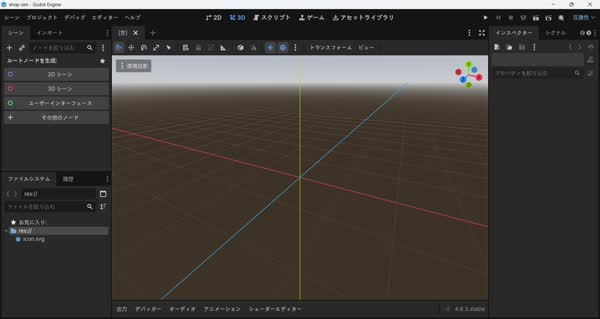
Godotでの操作は今回はここまでです。
プロジェクトをGitHubリポジトリとしてアップロードする
GitHub Desktopを開きます。 まだインストールしていない場合は下記の公式サイトからダウンロードします。
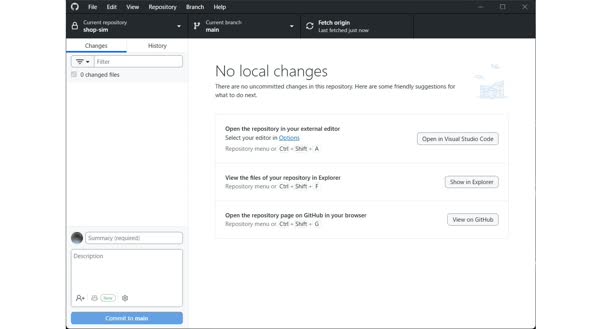
まずはGodotのプロジェクトフォルダをGit管理するために、
GitHub DesktopのFile > Add local Repositoryをクリックします。
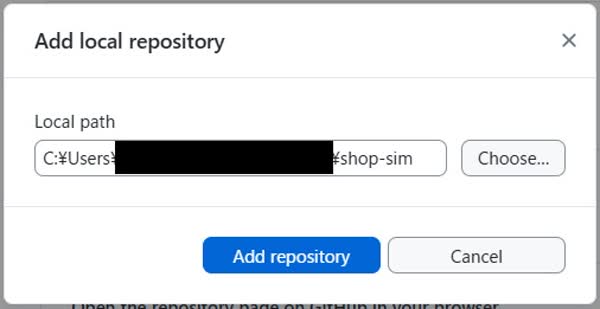
Chooseボタンを押して先ほど作成したGodotのプロジェクトフォルダを選択してから、
Add Repositoryボタンを押します。
ここで警告が出るのでcreate a Repositoryをクリックします。
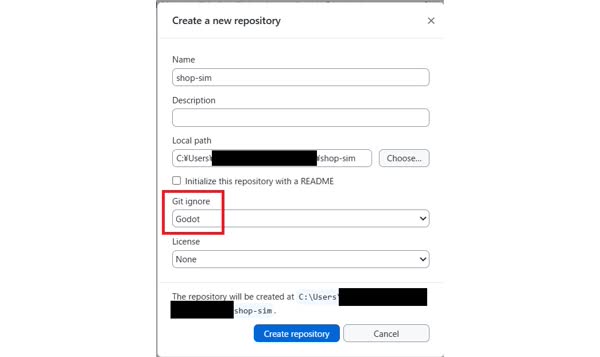
新しく表示されたウィンドウでリポジトリを設定します。
リポジトリ名とフォルダのパスはデフォルトのままで、
Git ignoreでGodotを選択します。
これでGodot用の.gitignoreファイルが追加されて、
Git管理する必要がないファイルは無視されるようになります。
設定ができたらCreate repositoryボタンを押します。
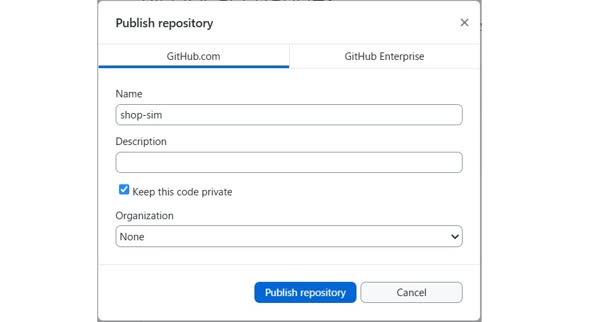
最後にローカルで作成したリポジトリをGitHubにpublishします。
Publish repositoryボタンを押すとウィンドウが出てくるので、
Keep this code privateにチェックが入っていることを確認してからpublish repositoryボタンを押します。
(privateにチェックを入れると非公開でGitHubにアップロードします。 誰でも見れる状態にしたい場合はprivateのチェックを外します。)
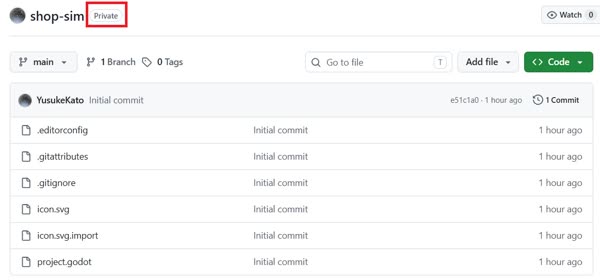
以上でGodotのプロジェクトのリポジトリをGitHubにアップロードできました。
ブラウザでGitHubにアクセスするとリポジトリ一覧に今回作成したshop-simができていることを確認しました。
privateになっていることも確認できました。
おわりに
今回はGodotで作成したプロジェクトをGitHubで管理するまでの流れを紹介しました。 これでプロジェクトを管理しやすくなったかと思います。 私のほうでも引き続きゲーム開発していくので今後もよろしくお願いいたします。 それでは、また。