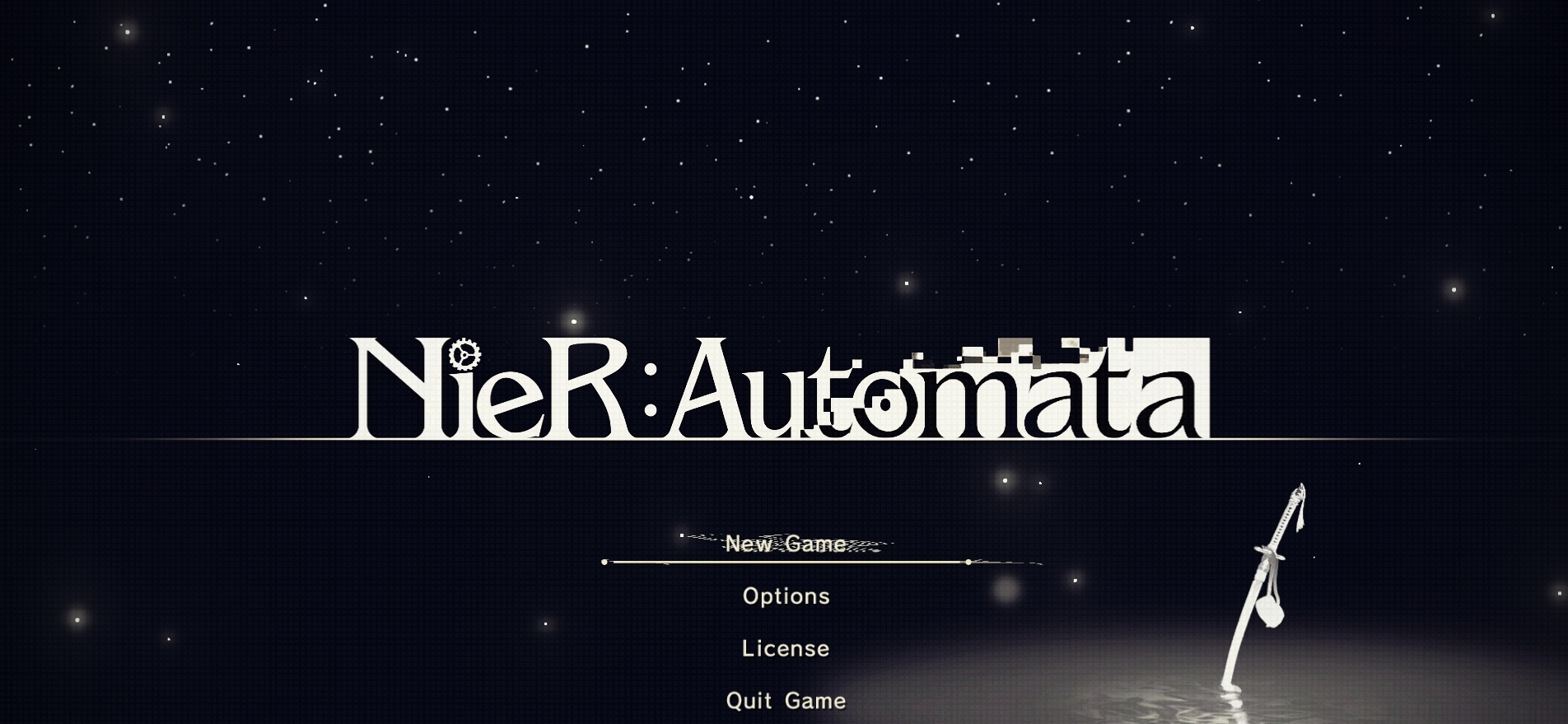
NieR:Automataをクリアしました
はじめに 2017年発売のゲーム『NieR:Automata』を今更ながらクリアしました。 名作と言われているだけあって、 ストーリー、キャラクターデザイン、アクション、音楽など、 すべてのゲーム要素のクオリティが高くて最後まで楽しめました。 今回は感想を簡単にまとめておこうと思います。 ネタバレが含まれているため、 未プレイの方はお気をつけください。 感想 感想を並べていきます。 グラフィックが綺麗 8~9年前くらいのゲームだと思いますが、 ゲームプレイ中のどこを切り取ってもグラフィックがとても綺麗で驚きました。 ムービだけではなく通常のプレイ画面でもキャラクターや風景が美しくて絵になります。 儚げな2B↓ 通常プレイ中の2B↓ 最近の3Dのアクションゲームはグラフィックもどんどん綺麗になっていて、 「グラフィックの美しさ」もゲームプレイの満足度の重要な要素なのだと実感します。 キャラクターデザインとアクションが凄い ニーアオートマタといえば「2B」だと思います。 実際にプレイしてみると2Bのキャラクターデザインと動きは完成され過ぎていて怖いくらいでした。 白と黒を基調とした出で立ちで、立ち姿にもこだわりを感じます。 歩いたり走ったりジャンプしたりする動きやバトル中の剣を振る動きもかなり作りこまれていて、 ただ動き回るだけでも楽しかったです。 動きのあるスクショは撮れなかったので立ち姿だけでも↓ 個人的にはA2の見た目も好きだったのですが、スクショは撮り忘れました。 データも削除してしまったので再撮影が難しいです。 ストーリーのボリュームも凄い 勝手にメインストーリークリアまで20~30時間くらいだと想像していましたが、 結局50時間くらいプレイしてクリアしました。 メインのストーリーだけでも登場人物が多く展開もいろいろありながら、 サブクエストでもストーリーや過去に何があったかの深堀りもできて、 世界観のボリュームが思っていた以上に膨大でした。 前作の『NieR Replicant』は未プレイですが、 それでもニーアオートマタだけでいろいろ考察しがいのある濃密な世界観でした。 世界観の広大さを示せそうなスクショがなかったので司令官のスクショ↓ ストーリーの奥深さ ニーアオートマタでは主人公側のアンドロイドと敵側の機械生命体の対立を描いています。 ただし、ストーリーが進んでいくと、 ただの正義や悪、善悪の話ではなさそうだと分かってきます。 もちろんアンドロイド側から見れば機械生命体が悪ではあると思うのですが、 最終的にはそれ自体はもうどうでもよく、 「私たちはなぜ生きるのか」というすべての生物や活動している者の永遠の課題へと帰着します。 アンドロイドも機械生命体も結局は命令を与えられて動く「オートマタ」であり、 その命令が異なるだけで存在としては似ています。 そして、どちらも命令の意味を失ったとき、自分の存在が揺らいでしまいます。 与えられた命令が意味を失い、人間で言うところの「生きる意味」が揺らいだとき、 何を考えてどう動けばよいのか、そういう壮大なテーマが本作品にはあります。 これは生きているとか人工物だとか、そんなことは全然関係なく、 知性を持った存在であればあらゆる活動者が抱える課題なのだと理解できました。 実際に現実世界でもAIの進化が凄まじく、 コンピュータが人間みたいに思考していく過程を見ているので、 こういったSF的な考えはとても興味深くておもしろかったです。 ゲームシステムの細かいところがおもしろい ニーアオートマタは全体を通して細かいところまで作りこまれていて、 「神は細部に宿る」の言葉のように、そういう細かいところでもおもしろさを感じられました。 たとえば、操作キャラの追加能力のようなもの(スキル)をプラグインチップでカスタマイズできるのですが、 ゲームUI(HUD)の「HPゲージ」や「ミニマップ」もこのスキルに含まれていて、 コストを消費しています。 普通のゲームでは当たり前のように表示されているUIをカスタマイズできることで、 主人公たちがアンドロイドであることを感じさせてくれているような気がして、 ゲームへの没入感が増していると思います。 ...