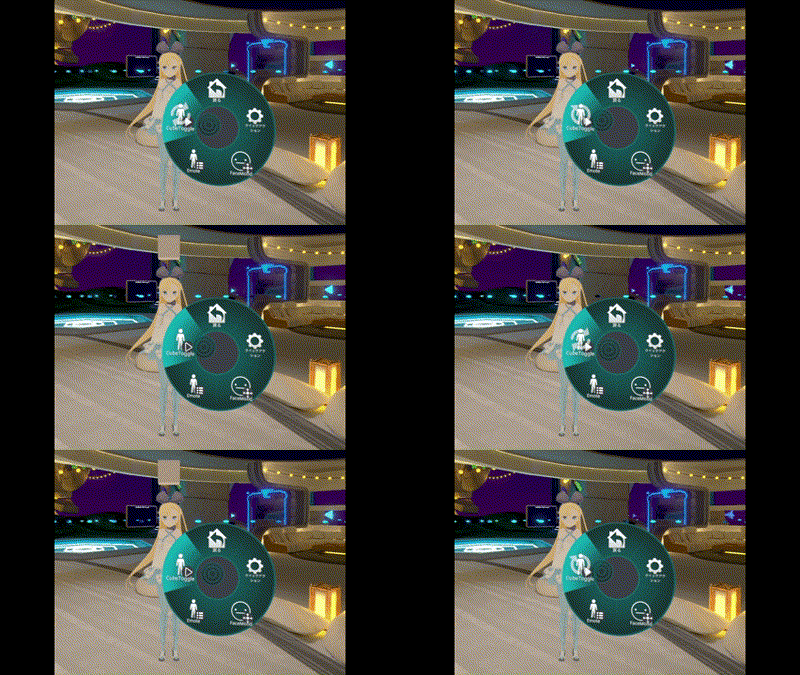
【VRChat】Modular Avatarを使ってアバターのオブジェクトの表示と非表示を切り替える

はじめに VRChatで動かすアバターに取り付けたオブジェクトを出したり消したりします(表示と非表示を切り替えます)。 Modular Avatarを使うと簡単にできるので今回はこちらを使用したいと思います。 Cubeのオンオフ Modular Avatarについて Modular AvatarはVRChatのアバターの製作を簡単に行うためのツール(モジュール)の集まりです。 VCC(VRChat Creator Companion)やALCOMでインストールしてUnity上で使用できます。 Modular AvatarではALCOMが推奨されているのでALCOMを使うと良いかと思います。 Modular Avatarのインストール方法や使い方は公式サイトをご参照ください。 Modular Avatarの公式サイト Modular Avatarを使う前の準備 それではModular Avatarを使ってアバターに取り付けたオブジェクトの表示と非表示を切り替えられるように設定していきます。 ちなみにオブジェクトを出したり消したりする方法(トグルする方法)は公式サイトでチュートリアルとして説明がありますので、下記のページを参考に進めていきます。 Modular Avatar - 簡単なON/OFFトグル設定 まずVCCかALCOMでUnityプロジェクトにModular Avatorをインストールされていることを確認してからプロジェクトを開きます。 インストール方法は一つ前の項目(Modular Avatorについて)から公式サイトの説明をご参照ください。 ALCOMのパッケージインストール画面 Unityプロジェクトを開いたら自分のアバターをシーンビューに表示しておきます(ヒエラルキービューにアバターのプレハブを追加する)。 アバターを表示 私は前回の記事で説明したニコニコのアリシア・ソリッドの3Dモデルを使用しています。 公開されているVRMモデルをVRChatで動かす Modular Avatarのトグルを作成する ヒエラルキービューのアバターを右クリックして「Modular Avatar」の「Create Toggle」を選択します。 するとアバターの中に「New Toggle」というオブジェクトが作成されます。 トグルを作成 オブジェクトの名前は何でも良いですが今回はCubeを出したり消したりしようと思うので「CubeToggle」としました。 すでに存在するオブジェクトを出したり消したりする場合は別の名前を付けると良いです。 ちなみに補足としてUnityやその他のプログラミング環境などではファイル名やオブジェクト名などに日本語が入っていると不具合の原因になることがあるため、基本的には英語表記(半角のアルファベッド表記)にしておくと安心です。 CubeToggleに名称変更 出したり消したりするオブジェクトを用意する 今回は新しくCubeオブジェクトを作成して出したり消したりしようと思います。 すでにアバターについている服や装飾品などを出したり消したりしたい場合はCubeを作成する必要はありません。 まずアバターで右クリックして「3D Object」の「Cube」を選択します。 するとアバターの中にCubeが作成されます。 Cubeを作成する 次に作成したCubeを選択してインスペクタービューで大きさと位置を変更します。 ScaleはXYZすべて0.2メートルに、PositionはYを1.8メートルにしておきます。 このあたりの数字はご自身のアバターに合わせて調整してください。 ...
作成日: 2025年9月29日 · Yusuke Kato

公開されているVRMモデルをVRChatで動かす

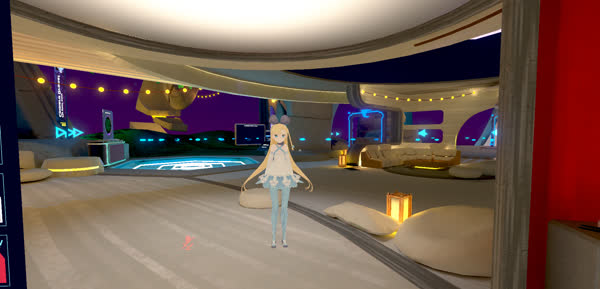
はじめに 最近VRChatを久しぶりに始めました(約7年ぶり)。 自由に使用できる3Dモデルがあるとブログも書きやすいと思って探してみたところ、株式会社ドワンゴから「アリシア・ソリッド(ニコニコ立体ちゃん)」の3Dモデルが配布されていました。 ということで、このブログのVRChat記事ではアリシア・ソリッドの3Dモデルを使わせていただこうと思います。 VRChat上のアリシア・ソリッド アリシア・ソリッド(ニコニコ立体ちゃん) アリシア・ソリッドの3Dモデルはこちらのサイトから入手できます。 今回はVRMモデルを使用します。 また、モデルをダウンロードするためにはニコニコのアカウントおよびログインが必要です。 アリシア・ソリッドの配布ページ VRChatへのアバターのアップロード方法 この記事ではVRMモデルをVRChatで動かすための手順を説明するため、基本的なアバターのアップロード方法については省略します。 インターネットで検索すればアップロード方法の情報はたくさん出てきますので、そちらを参照していただければと思います。 参考情報としては下記があります。 MoguLive - VRChatで市販のアバターを導入してみよう! 事前準備からアップロード、「色変え改変」まで解説 VRChatの準備 先にVRChatへアバターをアップロードするための準備方法を書いておきます。 まず当然のことながらVRChatが起動できることと、VRChatのアカウントが必要です。 私はSteamでVRChatをインストールしています。 VRChatのアカウントは下記の公式サイトで作成できます。 VRChatの公式サイト 注意事項としてVRChatにアバターをアップロードするためには、アカウントの状態が「new user」以上になっている必要があります。 つまり、VRChatを数時間程度はプレイしてnew userへ昇格しておかなければいけません。 このあたりの情報は検索すればたくさん出てくるので、調べていただけたらと思います。 また、アバターをアップロードするためにはUnityも必要になります。 さらにUnityはバージョンが指定されているため注意が必要です。 Unityの指定バージョンについては下記のVRChat公式情報を確認ください。 VRChat公式のUnityバージョン情報 VCCの準備 VRChatでアバターやワールドをアップロードするためには「VRChat Creator Companion(VCC)」というソフトが必要です。 これはVRChat公式サイトにログインするとダウンロードできます。 VCCをダウンロードしておきましょう。 VCCのダウンロード ちなみに私はVCCのオープンソースな非公式代替ツールである「ALCOM」を使っています。基本的にはVCCもALCOMも同じことができますが、ALCOMのほうが使いやすいかと思います。 ALCOMのサイト VRMモデルをVRChat向けに変換 それでは本題のVRMモデルをVRChatで使う方法を紹介します。 VRMモデルをVRChat向けの形式に変換するために「VRM Converter for VRChat」というリポジトリを使用します。 VRM Converter for VRChatのダウンロード方法は下記のページの情報に従います。 ALCOM(またはVCC)でアバターをアップロードするためのパッケージを作成後、下記のURLを入力してパッケージにVRM Converter for VRChatのVPMリポジトリを追加します。 https://esperecyan.github.io/VRMConverterForVRChat/registry.json VPMリポジトリの追加 VPMリポジトリを追加できるとパッケージの管理ページで「VRM Converter for VRChat」を選択してインストールできるようになります。 ...

作成日: 2025年9月27日 · Yusuke Kato