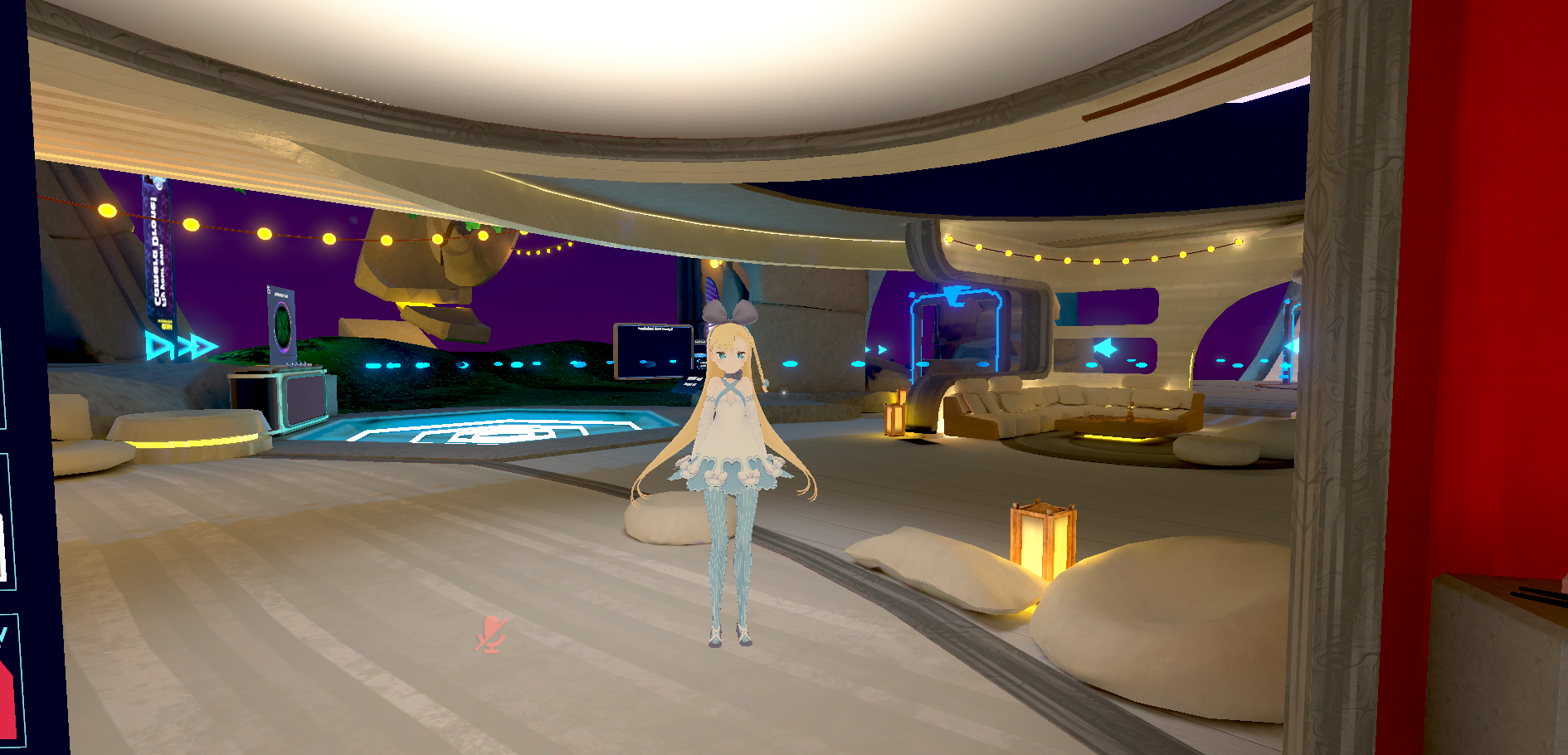
公開されているVRMモデルをVRChatで動かす
はじめに 最近VRChatを久しぶりに始めました(約7年ぶり)。 自由に使用できる3Dモデルがあるとブログも書きやすいと思って探してみたところ、株式会社ドワンゴから「アリシア・ソリッド(ニコニコ立体ちゃん)」の3Dモデルが配布されていました。 ということで、このブログのVRChat記事ではアリシア・ソリッドの3Dモデルを使わせていただこうと思います。 VRChat上のアリシア・ソリッド アリシア・ソリッド(ニコニコ立体ちゃん) アリシア・ソリッドの3Dモデルはこちらのサイトから入手できます。 今回はVRMモデルを使用します。 また、モデルをダウンロードするためにはニコニコのアカウントおよびログインが必要です。 アリシア・ソリッドの配布ページ VRChatへのアバターのアップロード方法 この記事ではVRMモデルをVRChatで動かすための手順を説明するため、基本的なアバターのアップロード方法については省略します。 インターネットで検索すればアップロード方法の情報はたくさん出てきますので、そちらを参照していただければと思います。 参考情報としては下記があります。 MoguLive - VRChatで市販のアバターを導入してみよう! 事前準備からアップロード、「色変え改変」まで解説 VRChatの準備 先にVRChatへアバターをアップロードするための準備方法を書いておきます。 まず当然のことながらVRChatが起動できることと、VRChatのアカウントが必要です。 私はSteamでVRChatをインストールしています。 VRChatのアカウントは下記の公式サイトで作成できます。 VRChatの公式サイト 注意事項としてVRChatにアバターをアップロードするためには、アカウントの状態が「new user」以上になっている必要があります。 つまり、VRChatを数時間程度はプレイしてnew userへ昇格しておかなければいけません。 このあたりの情報は検索すればたくさん出てくるので、調べていただけたらと思います。 また、アバターをアップロードするためにはUnityも必要になります。 さらにUnityはバージョンが指定されているため注意が必要です。 Unityの指定バージョンについては下記のVRChat公式情報を確認ください。 VRChat公式のUnityバージョン情報 VCCの準備 VRChatでアバターやワールドをアップロードするためには「VRChat Creator Companion(VCC)」というソフトが必要です。 これはVRChat公式サイトにログインするとダウンロードできます。 VCCをダウンロードしておきましょう。 VCCのダウンロード ちなみに私はVCCのオープンソースな非公式代替ツールである「ALCOM」を使っています。基本的にはVCCもALCOMも同じことができますが、ALCOMのほうが使いやすいかと思います。 ALCOMのサイト VRMモデルをVRChat向けに変換 それでは本題のVRMモデルをVRChatで使う方法を紹介します。 VRMモデルをVRChat向けの形式に変換するために「VRM Converter for VRChat」というリポジトリを使用します。 VRM Converter for VRChatのダウンロード方法は下記のページの情報に従います。 ALCOM(またはVCC)でアバターをアップロードするためのパッケージを作成後、下記のURLを入力してパッケージにVRM Converter for VRChatのVPMリポジトリを追加します。 https://esperecyan.github.io/VRMConverterForVRChat/registry.json VPMリポジトリの追加 VPMリポジトリを追加できるとパッケージの管理ページで「VRM Converter for VRChat」を選択してインストールできるようになります。 VRM Converter for VRChatのインストール 次にUntiyプロジェクトを開いたら用意したVRMモデルのファイルをインポートします。 上部のタブにある「VRM0」を選択して「Import VRM 0.x…」をクリックするとインポートできます。 ...