ブログをHugoで作り替えたので記事追加をテストしてみる

はじめに Geminiに聞きながらこのブログをHugoで作り替えました。 デザインも整えてもらって綺麗になりました。 今回は新しく記事を追加するテストを行います。 見出しテスト1 この見出しが1です。 見出し2.1 この見出しは2です。 見出し2.2 この見出しは2です。 見出し3.1 この見出しは3です。 見出し3.2 この見出しは3です。 見出し4.1 この見出しは4です。 見出し4.2 この見出しは4です。 箇条書きテスト テスト1 テスト2 テスト2 テスト1 テスト2 テスト3 テスト4 URLテスト YusukeKatoBlog 画像テスト おわりに 運用しやすくなってありがたいですね。 それでは、また。
2026年3月5日 · Yusuke Kato

JR東日本公式のお忘れ物チャットにお世話になった話

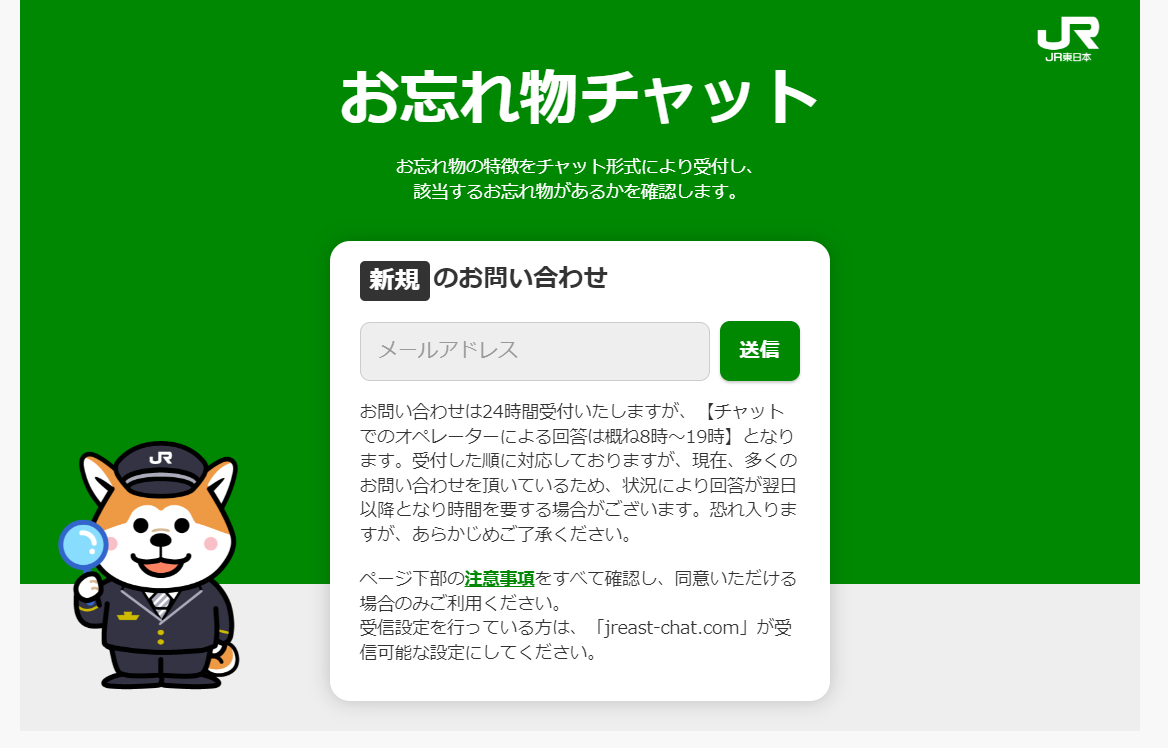
はじめに 先日、電車の網棚に荷物を忘れてしまったのですが、JR東日本公式のお忘れ物チャットから連絡したところ、無事2日後に荷物を受け取ることができました。 とても助かったので感謝の気持ちと、同じ状況に陥ってしまった方の参考になればと思い、記録を残しておきます。 荷物を忘れた状況 午前8時くらいに電車に乗っていて終点の駅で降りました。 電車を降りてから10分くらいして網棚に荷物を忘れたことに気がついて急いでホームまで戻りましたが、当然のことながらすでに電車の姿はありませんでした。 その日は急ぎの仕事があったため、忘れた荷物のことは一旦諦めて職場へと向かいました。 JR東日本へ連絡 その日のお昼休みに時間があったので電車の忘れ物について検索したところ、電話で連絡する他にJR東日本公式の「お忘れ物チャット」で連絡できることを知りました。 JR東日本公式「お忘れ物チャット」 お忘れ物チャット お忘れ物チャットにアクセスしてメールアドレスを登録すると自動でメールが返ってくるので、メールに記載のとおりに作業を行います。 お忘れ物チャットではチャット形式で「電車に乗った時間帯」「電車のどこに忘れたか」「荷物の種類」などを質問されるので順番に回答します。 注意点として私の環境だとブラウザの種類によってはお忘れ物チャットが正常に使用できないことがありました。 お忘れ物チャットの動作がおかしい場合は他のブラウザを使用すると良いと思います。 お忘れ物チャット お忘れ物チャットで連絡後 お忘れ物チャットで連絡すると「忘れ物を調べるのでしばらくお待ちください」みたいなメールが届きます。 私の場合はそれからちょうど24時間後くらいに「荷物が見つかったから取りに来てください」みたいなメールが届きました。 そして、いつ荷物を受け取るかを連絡してから、指定された駅に行くと無事荷物を受け取ることができました。 おわりに お忘れ物チャットにはとてもお世話になりました。 これからは荷物を忘れないように気をつけます。 ありがとうございました。 皆様ももし電車に荷物を忘れた場合はお忘れ物チャットの利用もご一考ください。 ただし、急ぎの場合は電話したほうが早い可能性もあるのでご注意ください。 それでは、また。

2024年6月28日 · Yusuke Kato

『Omega Crafter』プレイ日記: チュートリアル編

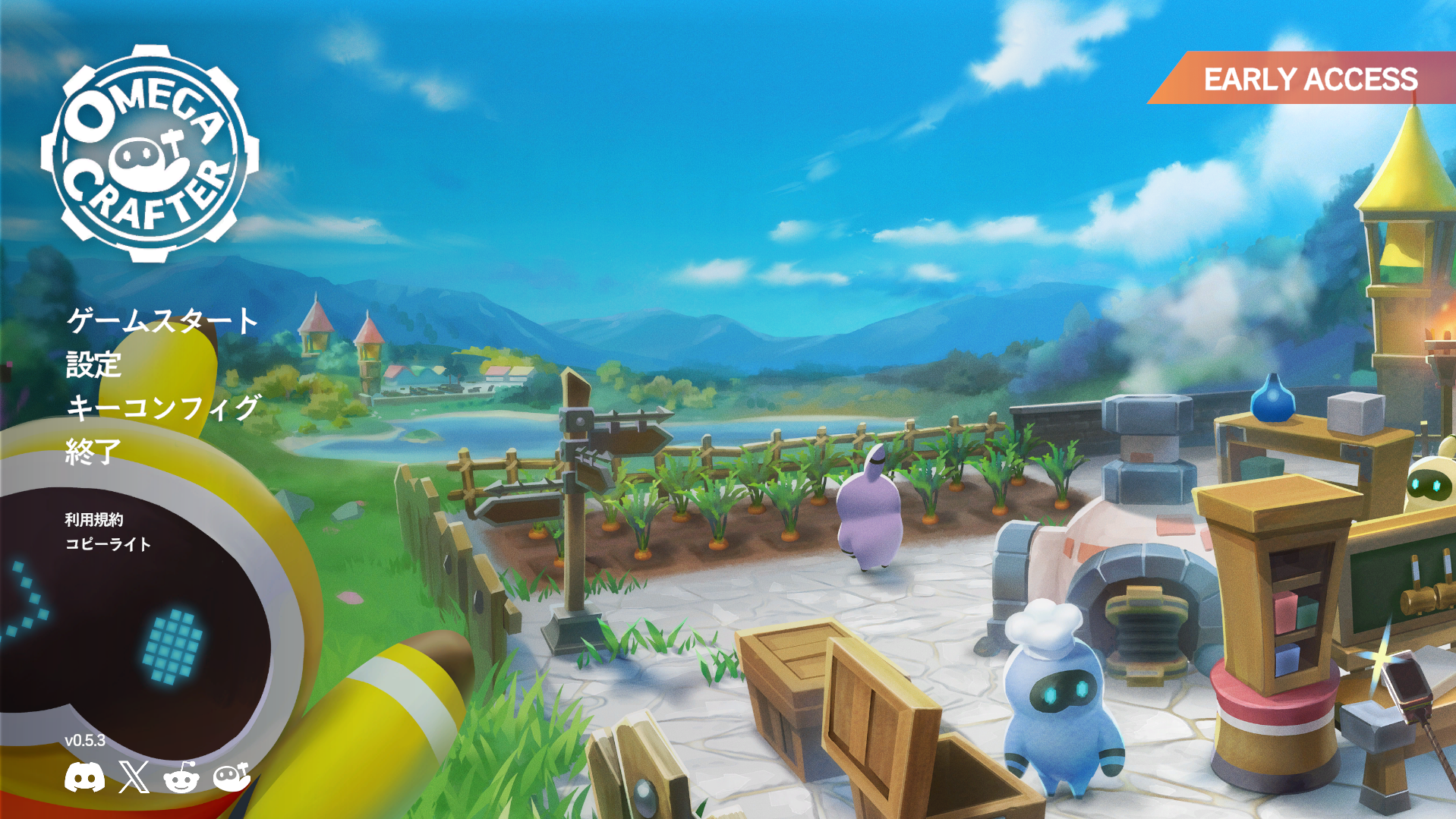
はじめに 2024年3月29日にSteamで発売されたPreferred Networksのオープンワールドサバイバルクラフトゲーム『Omega Crafter』をさっそく遊んでみました。 まだまだ始めたばかりですが、おもしろいゲームでしたのでプレイ日記を書いておこうと思います。 みなさんもぜひ一緒に遊びましょう! ゲーム概要 『Omega Crafter』はプログラミング可能な相棒の「グラミー」を駆使しながらサバイバル生活をエンジョイするゲームです。 詳しい内容は下記のリンクから公式サイトをご覧ください。 Preferred Networksの公式サイト Steamのページは下記のリンクからアクセスできます。 Steamのページ タイトル画面 Steamで購入した『Omega Crafter』を起動するとタイトル画面が表示されます(ちなみに発売日から一週間は10%割引です)。 タイトル画面 新しいゲームのタイトル画面を見るとワクワクしますね! キャラクター作成 次は操作するキャラクターと相棒のグラミーを作成しました。 私はいつも「kuro」という名前でゲームを遊んでいます。 相棒は「tama」です。 当たり障りのないちょうどよい名前ですね。 キャラクタ作成画面 ワールド作成 ゲームを始めるにあたってワールドを作成しました。 難易度はとりあえず「ノーマル」です(敵の強さが変わるのかしら?)。 マルチプレイで他の人のワールドに入る場合は「ホスト」ではなく「参加」を選べば良さそうですね。 ワールド作成画面 ワールド選択画面で先ほど作成したワールドを選択します。 このときに下記画像のようにフレンドと遊ぶか一人で遊ぶか選べます。 ワールド選択画面 プレイ開始 ゲームが開始しました。 グラフィックが綺麗ですね。 左下にProject Managerであるシャノンさん(?)からのメッセージウィンドウが表示されています。 とりあえずこのメッセージの通りに進めていけば良さそうです。 操作はマウスとキーボード(WASDキー)で行います。 プレイ開始画面 ヘルプ キーボードの「H」を押すとヘルプウィンドウが表示されます。 ここを見れば次に何をすればよいか分かって便利です。 またタブを切り替えるとスキルのページも確認できます。 ヘルプ画面 マップ キーボードの「M」を押すとマップウィンドウが表示されます。 最初は小さい範囲しか見えませんが、探索を進めていくと徐々にマップが広がっていきます。 ワクワクしますね! マップ画面 ビルド キーボードの「B」を押すとビルドウィンドウが表示されます。 何やら色々作れるようですが、まずはメッセージに従って「街のシンボル」をビルドしてみます。 ビルド画面 「街のシンボル」を設置しました。 「街のシンボル」では新たにグラミーを召喚することもできます。 街のシンボルを設置 作業台を設置 次はクラフトゲームの定番である作業台を作成しました。 ...

2024年4月3日 · Yusuke Kato

自作ブログ大改造計画

はじめに 加藤祐介ブログを管理しやすいように大改造しました。 改造内容 主な改造内容は下記の通りです。 MarkdownをHTMLに変換するPythonスクリプトを作成 ディレクトリ構成を整理 index.htmlを自動生成 sitemap.xmlを自動生成 ブログのアップデートを半自動化 おわりに 今回はブログの大改造を行いました。 今後はサーバ側のアップデート処理も自動化できたらなと思っています。

2024年3月30日 · Yusuke Kato

HTML数式表示テスト

はじめに HTMLで数式を書こうと思います。 数式表示テスト 数式を表示するテストです。 HTMLのheadタグ内に以下を記述します。 <script id="MathJax-script" async src="https://cdn.jsdelivr.net/npm/mathjax@3/es5/tex-svg.js> </script> TeXの要領で数式を記述します。 \[ x=\frac{-b\pm\sqrt{b^2-4ac}}{2a} \] 以下のように表示されます。 [ x=\frac{-b\pm\sqrt{b^2-4ac}}{2a} ] 本文中に( E = mc^2 )のように数式を書くこともできます。 参考 : MathJaxによる数式表現 おわりに いい感じに表示されました。 今日も満足度は高いです。 HTMLを直書きするのはどうなんだろうと思いつつも、 いい感じに表示はされているので、 問題はなさそうだと思っております。 このブログで数式を記述することがあるのかどうか。 時代に逆行している気もしています。 そんな感じです。 それでは、また。

2023年4月10日 · Yusuke Kato

自作ブログ開始

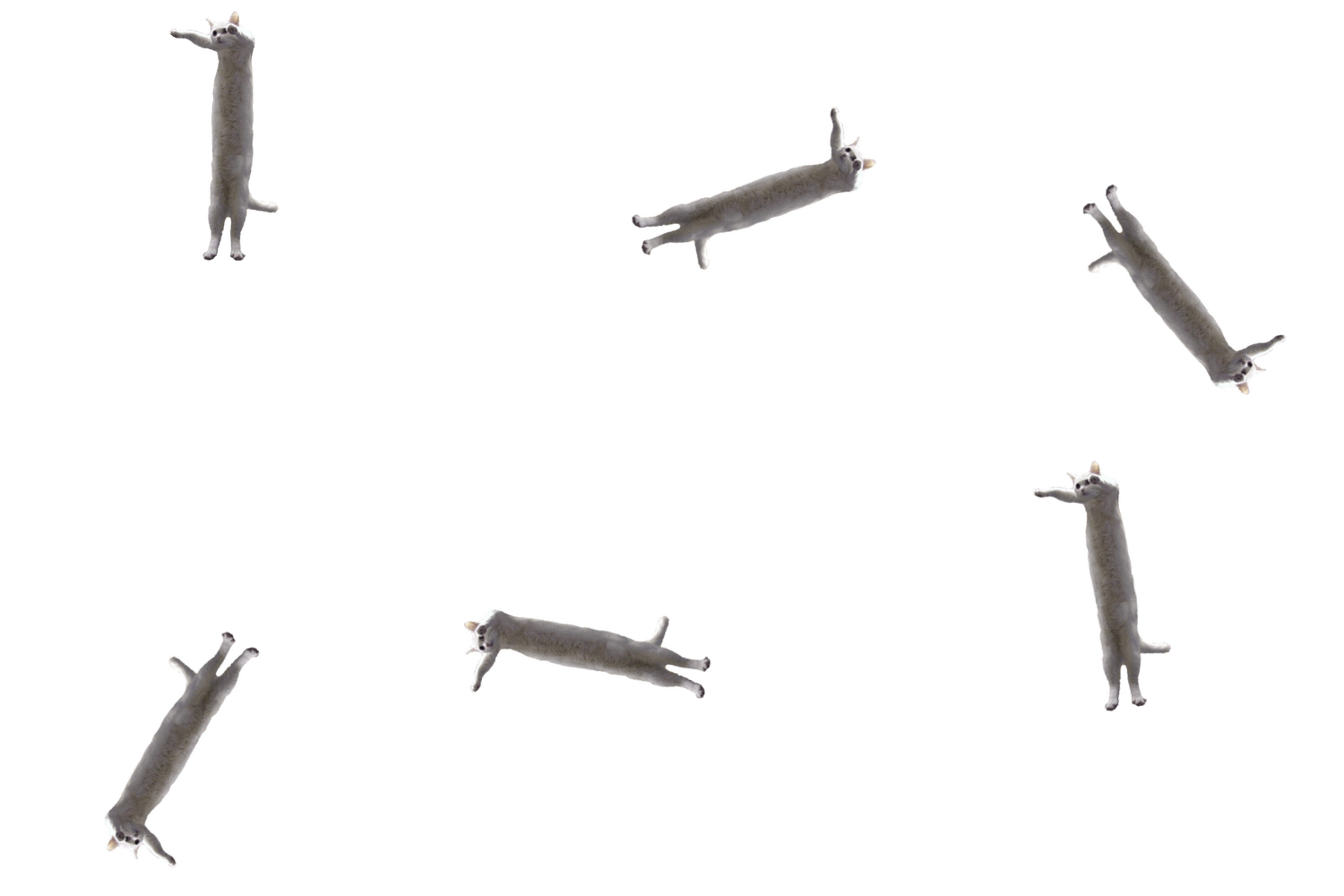
はじめに いろんなところにブログ記事を書いてしまったがために、 自分自身でもどこに何を書いたのかよく分からない状態になってしまいました。 はてなブログもQiitaもZennも素晴らしいサービスではあるのですが、 やっぱりブログは一本に絞りたい気持ちもあります。 ということで、自作ブログを始めます。 自作と言ってもHTMLとCSSを頑張って書くだけです。 どこまで自作できるものなのかもよく分かっていません。 それでも自分で書いてみるというのは勉強になりそうなので良いと思います (学生の頃にも同じことを思ってブログを作った気がします……)。 2024年3月30日に追記:markdownをHTMLに変換するスクリプトを作成しました。 ブログの特徴 気をつけたいポイントは以下の三つです。 運用しやすいこと 執筆しやすいこと できるだけシンプルにすること ブログは細く長く続けていきたいので、 できるだけシンプルに保ちつつ、 楽に執筆できるようにしていきたい所存です (HTMLを直に書いている時点でもうダメかもしれませんが……)。 あとはGitHubにもファイルを置いて管理しやすくします。 コード表示テスト このブログでは、シェル芸の記事やロボット関係の記事も書いていきたいと思ってます。 ということでちょっとテストします。 以下のシェル芸は長い猫を時計の針のように回転させるものです。 p=.png;c=convert;longcat -o a$p;$c xc:[500x500] b$p;for((i=360;i<720;i+=10));do $c a$p -rotate +$i c$p;t=$(echo "($i-540)*3.14/180"|bc -l);$c b$p c$p -gravity center -geometry +$(echo "-99*s($t)"|bc -l)+$(echo "99*c($t)"|bc -l) -composite i$i$p;done; $c i*$p images/a.gif このシェル芸を実行して生成したGIF画像が以下のものです。 回る猫のGIF画像 おわりに いい感じに表示できましたね。 今日の満足度は高めです。 できれば一週間に一度くらいのペースで記事を更新できたら良いな~と思っておりますので、 今後も何卒よろしくお願いします。 それでは、また。

2023年4月8日 · Yusuke Kato