WSL2で開いたVisual Studio Codeで日本語入力が不安定になる問題の解決

はじめに 概要 WindowsのWSL2でVisual Studio Codeを開いて日本語入力していると、 文字が二重で入力されたり違う場所に入力されたりする問題が頻繁に発生していました。 今回はこの問題を解決方法を軽く調査してみます。 原因かも? 原因は特定できていませんが、Geminiに聞いたところ、Visual Studio Codeの場合、 Vimの拡張機能(Vimのキーバインドを使用するやつ)を入れていると入力が不安定になるかもとのことです。 ちゃんと調べられていないのですが、 たしかにVimの拡張機能が原因で不具合が起きることが前にもあったので、 ひとまずVimの拡張機能まわりで対処方法を調べてみます。 開発環境 Windows 11 WSL2 / Ubuntu 24.04 Visual Studio Code 1.106.3 発生している問題 WSL2から開いたVisual Studio Codeで日本語入力時に文字が二重で入力されたり違う場所に入力されたりする。 特に漢字の変換時におかしくなる気がするが、うまく再現しないのでよく分かっていない。 解決方法1 ひとまずVimの拡張機能を無効にしてみる方法があります。 Visual Studio Codeでは拡張機能をアンインストールしなくても無効にできるので、 とりあえず無効にしてみてから日本語入力が安定するか確認してみるとよさそうです。 ちなみに私の環境ではVimの拡張機能を無効にしたら普通に日本語入力が安定している気がします。 解決方法2 Vimの拡張機能が有効になっている状態で、settings.jsonに下記を追加します。 "vim.autoSwitchInputMethod.enable": false この設定でVimのモード切替時に自動で日本語入力と英数字入力の切り替る機能をオフにできます。 どうやら入力の不安定さはWindowsとUbuntuの連携がうまく取れていないことが原因になっている可能性があるっぽいです。 今回の入力モードの自動切り替えのような便利機能が現在の状態を監視する時にOS間でうまく同期が取れずに入力が不安定になるみたいな感じです。 私の環境だとこの設定を行って今のところ安定して入力できています。 とはいえ不具合をうまく再現できていないので本当に効果があったのかイマイチ分からない状態ではあります。 おわりに 長い間困っていた問題について調べてみました。 なぜか今は調子がよくて日本語を安定して入力できてしまっているので、 問題が解決したのかどうかよく分からず意味のない記事になってしまった気もしますが、 とりあえず記録として残しておきます。 そもそもOS側かVisual Studio Code側かVimの拡張機能側のアップデートで修正された可能性もあります。 どちらにせよ日本語入力が安定していれば良いかと思います。 それでは、また。
作成日: 2025年11月28日 · Yusuke Kato

VRChatでワールドをパブリック(コミュニティーラボ)へアップロードする

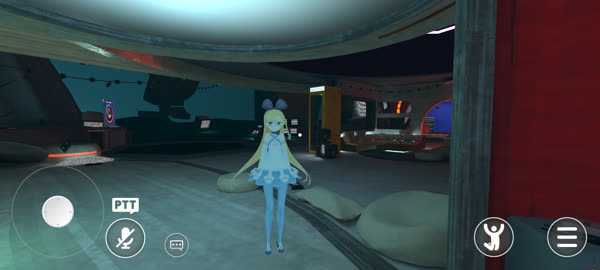
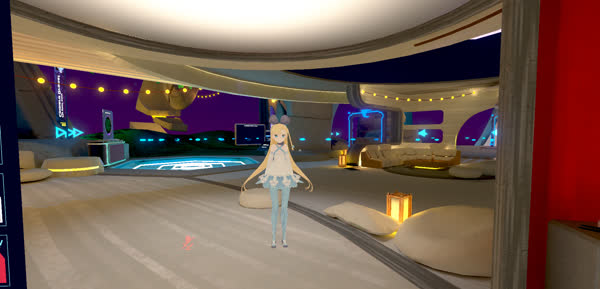
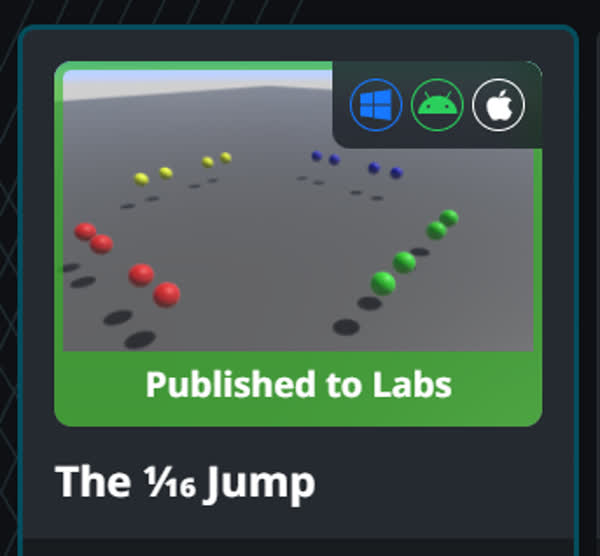
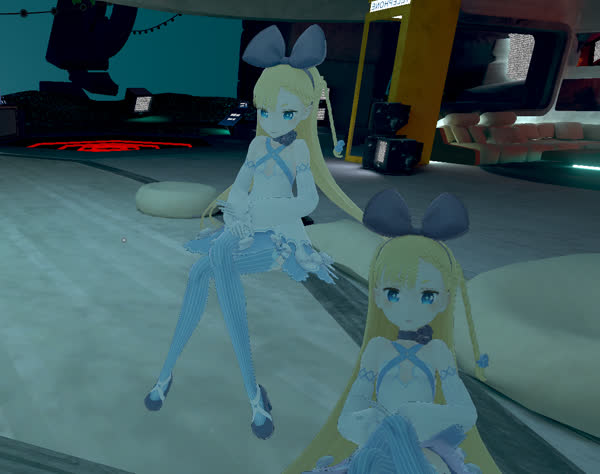
はじめに ようやくVRChatのユーザーランクが「User」へ上がったので、 ワールドをPublic(パブリック)としてアップロードしてみます。 厳密にはワールドはCommunity Labs(コミュニティーラボ)へまずはアップロードするようです。 実際にVRChatで座っている様子↓ VRChatの様子 開発環境 開発環境は下記の通りです。 UnityやVRChat SDKのバージョンが異なると同じように動かない場合があります。 Windows 11 Unity 2022.3.22f1 VRChat SDK 3.9.0 また、アバターはニコニコのアリシア・ソリッドの3Dモデルを使用しています。 公開されているVRMモデルをVRChatで動かす 前回の記事 前回はGoGo Loco(座ったり寝っ転がったりするモーション)をアバターに導入する方法を紹介しました。 VRChatのアバターにGoGo Locoを導入して座ったり寝っ転がったりする ユーザランクがUserへ上がった 気がついたらユーザランク(トラストランク)が「User」になっていました。 これでワールドをPublic(パブリック)として公開できるようになったはずです。 ちなみにランクが上がる条件は公開されていないようですが、プレイ時間やフレンド数、コンテンツ作成数、ワールド探索数などが重要なようです。 私の場合は下記のような状態です。 プレイ時間:約32時間 フレンド数:7人 訪れたワールド:約50~100個 アバターやワールドのアップロード数:合計約10個 こんな感じなので、そこまでUserへ上がるのは難しくないのかもしれません。 Userランクへ上がった 詳しくはVRChatのWikiに記載があります。 VRChat Wiki - Trust Rank ワールドをパブリックでアップロードする トラストランクがUserになるとワールドアップロード時にVisibilityで「Public」(最初はpublish to Community Labsだったと思う)が選択できるようになりました。 これでワールドをパブリックとして公開できるようです。 パブリックでアップロード 実際にアップロードしてみるとPrivate(プライベート)ではなく、 「Published to Labs」の状態でワールドをアップロードできました。 ワールドをアップロードした Community Labs(コミュニティラボ)について 作成したワールドはいきなりPublic(パブリック)としてはアップロードできず、最初はCommunity Labs(コミュニティラボ)にアップロードする必要があるようです。 コミュニティラボで他のユーザに遊んでもらって良い評価がもらえたらパブリックへ切り替えてもらえるようです。 VRChatの安全性を保つためのシステムのようです。 詳しくは公式サイトに記載があります。 VRChat - Community Labs ...

作成日: 2025年11月17日 · Yusuke Kato

VRChatのアバターにGoGo Locoを導入して座ったり寝っ転がったりする

はじめに VRChatのアバターに座ったり寝っ転がったりするモーションを簡単に設定できるfranadaさんのGoGo Locoの導入方法を紹介します。 デフォルトだと立ち姿としゃがむ姿くらいしか用意されていないので、GoGo Locoを導入しておくとコミュニケーションの幅が広がるかと思います。 GoGo LocoはBoothからダウンロードできます。 Booth - GoGo Loco 実際にVRChatで座っている様子↓ VRChatの様子 開発環境 開発環境は下記の通りです。 UnityやVRChat SDKのバージョンが異なると同じように動かない場合があります。 Windows 11 Unity 2022.3.22f1 VRChat SDK 3.9.0 また、アバターはニコニコのアリシア・ソリッドの3Dモデルを使用しています。 公開されているVRMモデルをVRChatで動かす 前回の記事 前回はワールド作成における同期処理について紹介しました。 VRChatのワールドでオブジェクトと変数の同期を行う GoGo Locoをダウンロード まずBoothからGoGo Locoをダウンロードします。 Booth - GoGo Loco(再掲) 基本無料でダウンロードできますが、サポートとして450円を払うこともできます(お礼としても)。 Boothの様子 Unityプロジェクトの作成 VCCやALCOMでアバターアップロード用にUnityプロジェクトを作成します。 必要なパッケージとして「Gesture Manager」と「Modular Avatar」を追加します。 Gesture Managerはデフォルトで選択できるかと思います。 Modular Avatarは公式サイトの説明に沿って導入すると良いかと思います。 Modular Avatarの公式サイト パッケージ管理 UnityプロジェクトにGoGo Locoをインポート Unityプロジェクトを開いたら、AssetsタブからImport Package -> Custom Packageを選択して、ダウンロードしたGoGo Locoをインポートします。 インポート 2025年11月16日現在では「GoLoco.v.1.8.6w」という名前のUnityパッケージになっています。 ...

作成日: 2025年11月16日 · 最終更新日: 2026年1月9日 · Yusuke Kato

VRChatのワールドでオブジェクトと変数の同期を行う

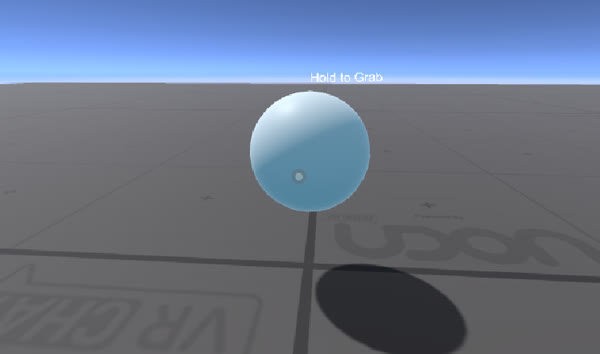
はじめに この記事では、VRChatのワールド作成における各ユーザ間の同期処理について紹介します。 オブジェクトを配置するだけの静的なワールドの場合は同期処理は必要ありませんが、 複数人のユーザが参加するゲームや、 動的なギミックがあるワールドの場合は、同期処理が必要になるかと思います。 同期処理について何かしら参考になれば幸いです。 ワールド作成中の様子 開発環境 開発環境は下記の通りです。 UnityやVRChat SDKのバージョンが異なると同じように動かない場合があります。 Windows 11 Unity 2022.3.22f1 VRChat SDK 3.9.0 前回の記事 前回はVRChatのAndroidアプリ用にアバターをアップロードする方法を紹介しました。 VRChatのスマホアプリ(Android)用にアバターをアップロードする ワールドについて VRChatのワールドでは複数人のユーザが同じインスタンスに入っていても、 厳密にはそれぞれのユーザのローカル環境に別々のワールドが構築されるようです。 つまり、同期処理を実装していない場合は、 それぞれのユーザがローカル環境のワールドで何か変更を加えても、 その変更は他のユーザに共有されないことになります。 したがって、各ユーザでワールド内のオブジェクトの動きを共有したい場合などは、 同期処理の機能が必要になります。 また、ワールドの仕様として、 ワールドのインスタンスに一番最初に入ったユーザが「Master」となり、 オブジェクトのオーナー権限(所有権)を初めに取得します。 オブジェクトのオーナー権限をMasterユーザ以外に移したい場合は、 UdonスクリプトやVRChatのコンポーネントなどで移すことができます。 同期処理においては、オブジェクトのオーナー権限を持っているユーザがそのオブジェクトに変更を加えた時に、その変更が他のユーザに共有されます。 つまり、同期処理を考える際は、同期したいオブジェクトのオーナー権限を誰が持っているかを意識する必要があります。 このあたりの話は下記の公式サイトに記載があります。 VRChat Creation - Networking Udonについて UdonはVRChat用のプログラミング言語です。 基本的にはもともとUnityで使用できるC#がベースで、その上でVRChat用のライブラリも使えるみたいな感じかと思います。 Unityエディタ上で扱えるGUIも用意されているので、プログラムを書かなくても様々な処理を実装できます。 Udonを使えばインタラクティブなワールド(ユーザがオブジェクトを操作したり、ワールド内でゲームが遊べたりなど)を作成できます。 Udonの公式情報は下記です。 VRChat Creation - Udon ワールド用プロジェクトを作成 VCCやALCOMでVRChatのワールド用のUnityプロジェクトを作成します。 この時、VRChat SDKが追加されていることを確認しておきます。 ワールド作成 オブジェクトの位置と姿勢を同期させる オブジェクトの位置(position)と姿勢(rotation)を同期させる方法を紹介します。 まず適当な3Dオブジェクト(ここではsphere)を作成します。 そして、そのオブジェクトのInspector画面で「Add Component」ボタンを押して、「VRC Pickup」と「VRC Object Sync」を追加します。 VRC Pickupを追加するとそのオブジェクトをユーザが持てるようになります。 また、このVRC Pickupを付けると、そのオブジェクトを持ったユーザが自動的にそのオブジェクトのオーナー権限を取得できます。 ...

作成日: 2025年11月9日 · 最終更新日: 2026年9月12日 · Yusuke Kato

VRChatのスマホアプリ(Android)用にアバターをアップロードする

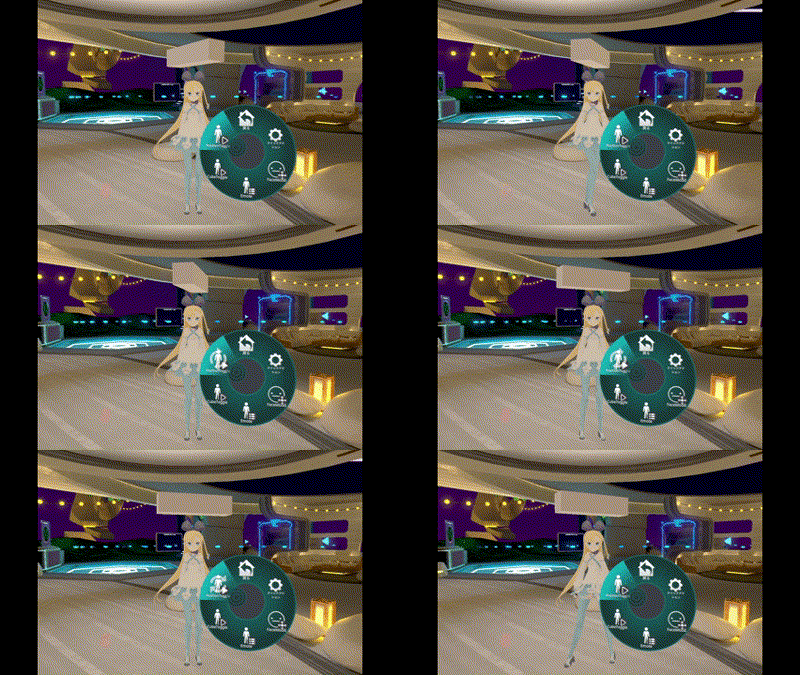
はじめに VRChatのスマホアプリ向けにアバターをアップロードします。 スマホアプリ版ではアバターのデータサイズの制約が厳しかったり、 アバターで使用できるシェーダなどに制限があったりするようです (ちゃんと調べていないのでPC版とスマホアプリ版の違いはよく分かってないです)。 スマホアプリの様子 また、この記事を書くにあたって下記の記事を参考にさせていただきました。 詳細な情報はこちらの記事で紹介されていますので、私の記事では手順だけ紹介できればと思います。 【VRChat】アバター・ワールドをAndroid・iOS・Questに対応させる方法 開発環境 Windows 11 Unity 2022.3.22f1 前回の記事 前回はModular Avatarでアバターのオブジェクトをワールドに固定する方法を紹介しました。 Modular Avatarを使ってVRChatのアバターのオブジェクトをワールドに固定する また、アバターはニコニコのアリシア・ソリッドの3Dモデルを使用しています。 公開されているVRMモデルをVRChatで動かす UnityにAndroidのビルドに必要なモジュールをインストール Unityのデフォルトの状態ではAndroid向けのビルドができないため、 Unity HubのInstallsタブでAndroid用のモジュールを追加します。 iOSでも同じ手順になるかと思います。 まず、使用するUnityのバージョンでManageから「Add modules」を選択します。 Add modules Platformsの中の「Android Build Support」(必要であればiOSも)にチェックを入れて、Continueボタンをクリックします。 その後は手順に従って進めたらインストール完了です。 モジュール追加 VCC(ALCOM)にVRCQuestToolsを追加 VRCQuestToolsを使ってPC向けのアバターをAndroid向けに変換します。 もしかしたらアバターによっては変換なしでアップロードできるかもしれませんが、 私の場合は変換をしないとアップロード時にエラーが出ました。 Booth - VRCQuestTools 導入手順はVRCQuestToolsのBoothページに記載のとおりです。 下記のリンク先にアクセスすると自動的にVCC(ALCOM)にVRCQuestToolsが追加されます。 インストールのURL 無事に追加できたらVCC(ALCOM)でUnityのパッケージを作成してVRCQuestToolsをインストールします。 ALCOMの画面 アバターをAndroid用に変換 通常のアバターアップロード手順のようにUnityプロジェクトにアバターを追加します。 この時、アバターはPC向けにアップロードできる状態にしておきます。 アバターを右クリックして「VRCQuestTools」の「Covert Avatar Android」を選択します。 選択 基本的には変換のウィンドウが開いたら「変換」ボタンを押せば完了ですが、 スマホアプリではアバターのデータサイズに制限があるため、 アバターのパフォーマンスランクが「Very Poor」の場合は修正が必要です。 下記の画面のように忠告が出た場合は、推定パフォーマンスランクが制限内になるように、PhysBonesやCollision関連のコンポーネントを削除します。 ...

作成日: 2025年11月1日 · Yusuke Kato

Modular Avatarを使ってVRChatのアバターのオブジェクトをワールドに固定する

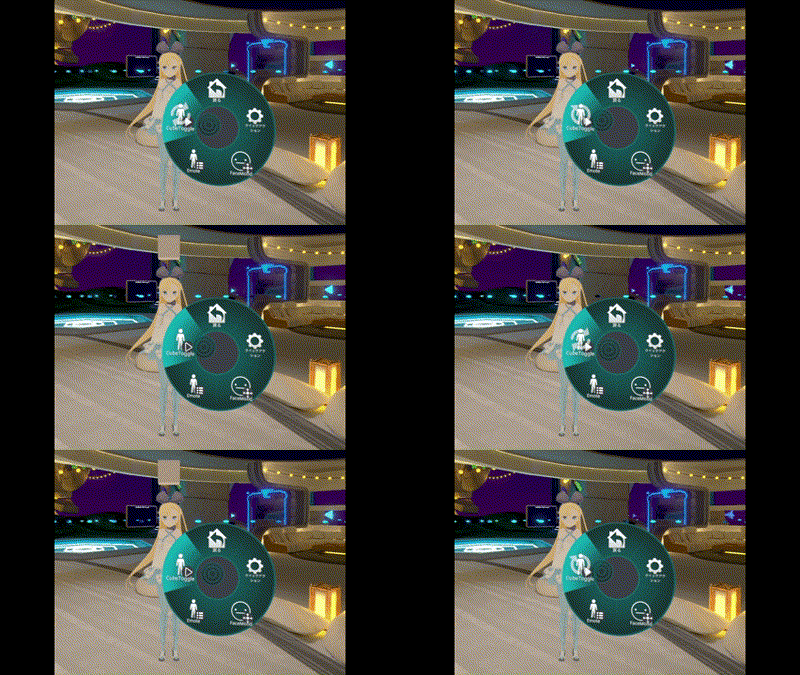
はじめに Modular Avatarを使ってVRChatのアバターに取り付けたオブジェクトをワールドに固定します。 固定 また、この記事を書くにあたって下記の記事を参考にさせていただきました。 【VRChat/Unity】ワールド固定ギミックを作る 開発環境 Windows 11 Unity 2022.3.22f1 前回の記事 今回は前回作成したCubeとCubeを回転させるアニメーションをそのまま使用します。 VRChatのアバターのオブジェクトにアニメーションを設定する また、アバターはニコニコのアリシア・ソリッドの3Dモデルを使用しています。 公開されているVRMモデルをVRChatで動かす オブジェクトの構成 アバターに下記のようにオブジェクトを追加しています。 CubeToggle:Modular AvatarのToggleを使ってCubeの表示と非表示を切り替えます(前回の記事で作成したものなので説明は省略) CubeParent:Cubeの位置を固定するための親オブジェクトです。Unityでは子オブジェクトは親オブジェクトの座標系に依存するため、親オブジェクトを作ってCubeの座標を決定させます。つまり、厳密にはCubeをワールドに固定するのではなく、CubeParentをワールドに固定します。 Cube:ワールドに固定するオブジェクトです。Cubeには前回の記事で回転アニメーションを設定してあります。(前回の記事で作成したものなので説明は省略) PositionToggle:Modular AvatarのToggleを使ってWorldPositionオブジェクトの表示と非表示を切り替えます。 WorldPosition:CubeParentオブジェクトの位置を決定するためのオブジェクトです。WorldPositionを非表示から表示へ切り替えるとCubeParentがWorldPositionの位置に固定されるように設定します。 オブジェクト CubeParentオブジェクト CubeParentはCubeの座標系の役割となって、Cubeの位置を決めるために使用します。 CubeParentはVRC Parent Constraintを使ってWorldPositionオブジェクトの位置に固定します。 また、MA World Fixed Objectを取り付けてワールドに固定します。 以上の設定により、CubeParentは表示された瞬間にWorldPositionの位置でワールドに固定されます。 CubeParent WorldPositionオブジェクト WorldPositionはワールド内の座標情報の役割を担います。 WorldPositionはVRC Parent Constraintを使ってアバター(ここではBodyオブジェクト)を追従します。 また、MA World Fixed Objectを取り付けてワールドに固定します。 つまり、WorldPositionを表示させた瞬間に、WorldPositionは現在のアバターの位置に固定されます。 これによって、CubeParentはWorldPositionに固定されるので、結果としてCubeParentの位置に依存しているCubeは現在のアバターの位置に固定されることになります。 WorldPosition PositionToggleオブジェクト Modular Avatarを使ってWorldPositionの表示と非表示を切り替えます。 PositionToggle 設定は以上です。 VRChatでワールド固定できるか確認 それではいつもの手順でアバターをVRChatへアップロードします。 メニューでToggleを操作するとワールド固定と解除を行えることが確認できました。 固定 ...

作成日: 2025年10月3日 · Yusuke Kato

VRChatのアバターのオブジェクトにアニメーションを設定する

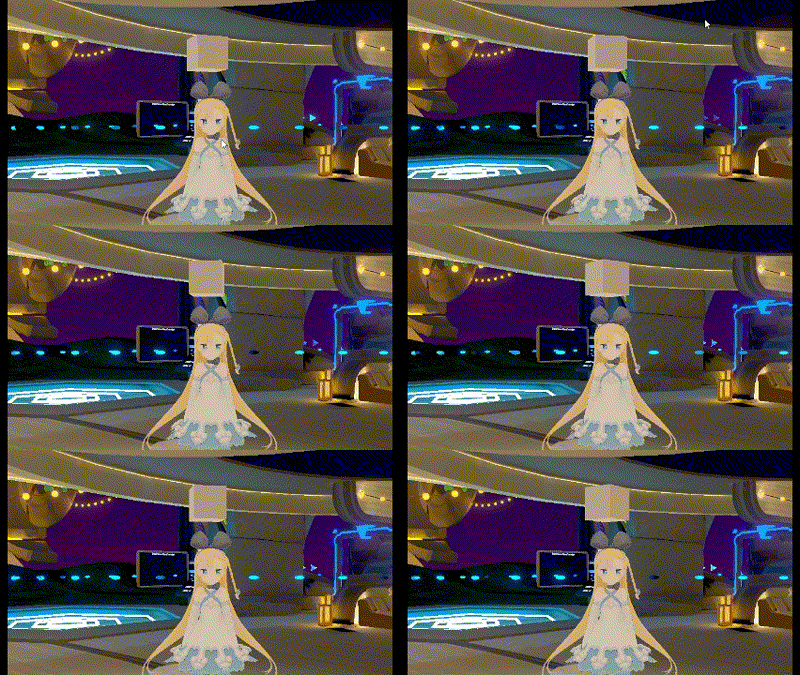
はじめに VRChatのアバターに取り付けたオブジェクトにアニメーションを設定します。 今回は前回作成したCubeを回転させるアニメーションを作成してみます。 Cubeを回転 また、この記事を書くにあたって下記の記事を参考にさせていただきました。 【VRChat】武器を振り回したい! 開発環境 Windows 11 Unity 2022.3.22f1 前回の記事 前回はModular Avatarを使ってオブジェクトの表示と非表示を切り替えました。 【VRChat】Modular Avatarを使ってアバターのオブジェクトの表示と非表示を切り替える また、アバターはニコニコのアリシア・ソリッドの3Dモデルを使用しています。 公開されているVRMモデルをVRChatで動かす アニメーションを作成 プロジェクトのAssetsフォルダ(任意の場所)で右クリックして「Create」から「Animation」を選択してアニメーションを作成します。 アニメーション作成 作成したアニメーションに名前を付けておきます。 何でもよいですが私は「RotateCube」にします。 名前を付けた RotateCubeアニメーションをクリックしてインスペクター画面で「Loop Time」にチェックを入れておきます。これでアニメーションがループします。 ループ設定 次にRotateCubeアニメーションを自分のアバターにドラッグ&ドロップして、アニメーションをアタッチします(適応させる)。 この時自動的にCube用のアニメーションコントローラが作成されます。 アニメーションコントローラ アニメーションの設定 RotateCubeアニメーションをダブルクリックしてAnimationウィンドウを開きます。 そこで選択中のアニメーションが「RotateCube」になっていることを確認してから、 「Add Property」をクリックして、 Cubeの「Transform」の「Rotation」の「+」(プラスマーク)をクリックします。 これでCubeを回転(Rotation)させるアニメーションを設定できます。 Rotationを設定 このアニメーションでは0.0秒~1.0秒の間のCubeの回転を設定してループさせます。 「Cube:Rotation」をクリックするとRotation.x、Rotation.y、Rotation.zの値を入力できるので、0.0秒の時と1.0秒の時の回転角度を入力します。 まず0.0秒(0フレーム目)の時はxyzの値はそれぞれ0とします。 つまりCubeの回転角度はすべて0度です。 0秒の回転角度 次に右側のタイムラインの白い線を1.0秒(60フレーム目)に移動させます。 1.0秒の時のRotation.yの値を360度(ちょうど一回転する角度)とします。 この設定によりCubeは1秒間でY軸まわりに一回転します。 1秒の回転角度 デフォルトの状態だと回転速度が等速ではないので、ウィンドウの下にある「Curves」を選択して、デフォルトのカーブを直線に修正します。 カーブの開始地点と終了地点をそれぞれクリックして曲がり具合を調整できます。 カーブを調整 アニメーションの確認 アニメーションウィンドウで再生ボタン(三角マーク)を押すとアニメーションが再生されます。 Cubeがほぼ等速で回転していることが分かります。 ...

作成日: 2025年9月30日 · Yusuke Kato

【VRChat】Modular Avatarを使ってアバターのオブジェクトの表示と非表示を切り替える

はじめに VRChatで動かすアバターに取り付けたオブジェクトを出したり消したりします(表示と非表示を切り替えます)。 Modular Avatarを使うと簡単にできるので今回はこちらを使用したいと思います。 Cubeのオンオフ Modular Avatarについて Modular AvatarはVRChatのアバターの製作を簡単に行うためのツール(モジュール)の集まりです。 VCC(VRChat Creator Companion)やALCOMでインストールしてUnity上で使用できます。 Modular AvatarではALCOMが推奨されているのでALCOMを使うと良いかと思います。 Modular Avatarのインストール方法や使い方は公式サイトをご参照ください。 Modular Avatarの公式サイト Modular Avatarを使う前の準備 それではModular Avatarを使ってアバターに取り付けたオブジェクトの表示と非表示を切り替えられるように設定していきます。 ちなみにオブジェクトを出したり消したりする方法(トグルする方法)は公式サイトでチュートリアルとして説明がありますので、下記のページを参考に進めていきます。 Modular Avatar - 簡単なON/OFFトグル設定 まずVCCかALCOMでUnityプロジェクトにModular Avatorをインストールされていることを確認してからプロジェクトを開きます。 インストール方法は一つ前の項目(Modular Avatorについて)から公式サイトの説明をご参照ください。 ALCOMのパッケージインストール画面 Unityプロジェクトを開いたら自分のアバターをシーンビューに表示しておきます(ヒエラルキービューにアバターのプレハブを追加する)。 アバターを表示 私は前回の記事で説明したニコニコのアリシア・ソリッドの3Dモデルを使用しています。 公開されているVRMモデルをVRChatで動かす Modular Avatarのトグルを作成する ヒエラルキービューのアバターを右クリックして「Modular Avatar」の「Create Toggle」を選択します。 するとアバターの中に「New Toggle」というオブジェクトが作成されます。 トグルを作成 オブジェクトの名前は何でも良いですが今回はCubeを出したり消したりしようと思うので「CubeToggle」としました。 すでに存在するオブジェクトを出したり消したりする場合は別の名前を付けると良いです。 ちなみに補足としてUnityやその他のプログラミング環境などではファイル名やオブジェクト名などに日本語が入っていると不具合の原因になることがあるため、基本的には英語表記(半角のアルファベッド表記)にしておくと安心です。 CubeToggleに名称変更 出したり消したりするオブジェクトを用意する 今回は新しくCubeオブジェクトを作成して出したり消したりしようと思います。 すでにアバターについている服や装飾品などを出したり消したりしたい場合はCubeを作成する必要はありません。 まずアバターで右クリックして「3D Object」の「Cube」を選択します。 するとアバターの中にCubeが作成されます。 Cubeを作成する 次に作成したCubeを選択してインスペクタービューで大きさと位置を変更します。 ScaleはXYZすべて0.2メートルに、PositionはYを1.8メートルにしておきます。 このあたりの数字はご自身のアバターに合わせて調整してください。 ...

作成日: 2025年9月29日 · Yusuke Kato

ELDEN RING BLOG 9: DLCに挑戦した

はじめに 概要 2022年2月25日に発売されたフロムソフトウェアの『ELDEN RING』(以下、エルデンリング)を今更ながら初見でプレイしています。 しばらく前にDLCに挑戦していて、最後のボスを倒したら記事を書こうと思っていたのですが、そのまま放置をしてしまっていたので、一旦記事を書こうと思います。 ELDEN RING 公式サイト 下記が今作の公式サイトのリンクです。 ELDEN RINGの公式サイト 前回の記事 2025年4月15日の日記です。 ELDEN RING BLOG 8: 最後のボスを倒した 注意事項 まだELDEN RINGをプレイしていない方は、ネタバレになってしまうのでご注意ください。 本日の冒険の記録 DLCの世界に入る DLCの世界に入るためにはモーグウィン王朝へ行ってモーグを倒す必要があるということで倒しました。 モーグウィン王朝 モーグを倒しました。 モーグを倒した この腕がDLCに連れて行ってくれました。 ダークソウルのマヌスと同じシステムです。 DLCに入る DLCを探索してボスを倒して回る DLCに入るとそこそこ大きいフィールドになっていました。 NPCもたくさんいて、ボスもたくさんいました。 DLCに入った 獅子舞のボスを倒しました。弱かったです。 獅子舞 獅子舞みたいだなと思っていたら本当に獅子舞でした。 獅子舞 影の王子みたいなやつを倒しました。 NPCのサポートがあってようやく倒せました。 強かったです。 王子 そういえば串刺し公という名前でした。 王子を倒した 蜘蛛女みたいなボスを倒しました。弱かった気がします。 蜘蛛女のボス 意味ありげなNPCがいたのですがイベントは回収できていないです。 NPC ...

作成日: 2025年9月28日 · Yusuke Kato

公開されているVRMモデルをVRChatで動かす

はじめに 最近VRChatを久しぶりに始めました(約7年ぶり)。 自由に使用できる3Dモデルがあるとブログも書きやすいと思って探してみたところ、株式会社ドワンゴから「アリシア・ソリッド(ニコニコ立体ちゃん)」の3Dモデルが配布されていました。 ということで、このブログのVRChat記事ではアリシア・ソリッドの3Dモデルを使わせていただこうと思います。 VRChat上のアリシア・ソリッド アリシア・ソリッド(ニコニコ立体ちゃん) アリシア・ソリッドの3Dモデルはこちらのサイトから入手できます。 今回はVRMモデルを使用します。 また、モデルをダウンロードするためにはニコニコのアカウントおよびログインが必要です。 アリシア・ソリッドの配布ページ VRChatへのアバターのアップロード方法 この記事ではVRMモデルをVRChatで動かすための手順を説明するため、基本的なアバターのアップロード方法については省略します。 インターネットで検索すればアップロード方法の情報はたくさん出てきますので、そちらを参照していただければと思います。 参考情報としては下記があります。 MoguLive - VRChatで市販のアバターを導入してみよう! 事前準備からアップロード、「色変え改変」まで解説 VRChatの準備 先にVRChatへアバターをアップロードするための準備方法を書いておきます。 まず当然のことながらVRChatが起動できることと、VRChatのアカウントが必要です。 私はSteamでVRChatをインストールしています。 VRChatのアカウントは下記の公式サイトで作成できます。 VRChatの公式サイト 注意事項としてVRChatにアバターをアップロードするためには、アカウントの状態が「new user」以上になっている必要があります。 つまり、VRChatを数時間程度はプレイしてnew userへ昇格しておかなければいけません。 このあたりの情報は検索すればたくさん出てくるので、調べていただけたらと思います。 また、アバターをアップロードするためにはUnityも必要になります。 さらにUnityはバージョンが指定されているため注意が必要です。 Unityの指定バージョンについては下記のVRChat公式情報を確認ください。 VRChat公式のUnityバージョン情報 VCCの準備 VRChatでアバターやワールドをアップロードするためには「VRChat Creator Companion(VCC)」というソフトが必要です。 これはVRChat公式サイトにログインするとダウンロードできます。 VCCをダウンロードしておきましょう。 VCCのダウンロード ちなみに私はVCCのオープンソースな非公式代替ツールである「ALCOM」を使っています。基本的にはVCCもALCOMも同じことができますが、ALCOMのほうが使いやすいかと思います。 ALCOMのサイト VRMモデルをVRChat向けに変換 それでは本題のVRMモデルをVRChatで使う方法を紹介します。 VRMモデルをVRChat向けの形式に変換するために「VRM Converter for VRChat」というリポジトリを使用します。 VRM Converter for VRChatのダウンロード方法は下記のページの情報に従います。 ALCOM(またはVCC)でアバターをアップロードするためのパッケージを作成後、下記のURLを入力してパッケージにVRM Converter for VRChatのVPMリポジトリを追加します。 https://esperecyan.github.io/VRMConverterForVRChat/registry.json VPMリポジトリの追加 VPMリポジトリを追加できるとパッケージの管理ページで「VRM Converter for VRChat」を選択してインストールできるようになります。 ...

作成日: 2025年9月27日 · Yusuke Kato