【VRChat】Modular Avatarを使ってアバターのオブジェクトの表示と非表示を切り替える

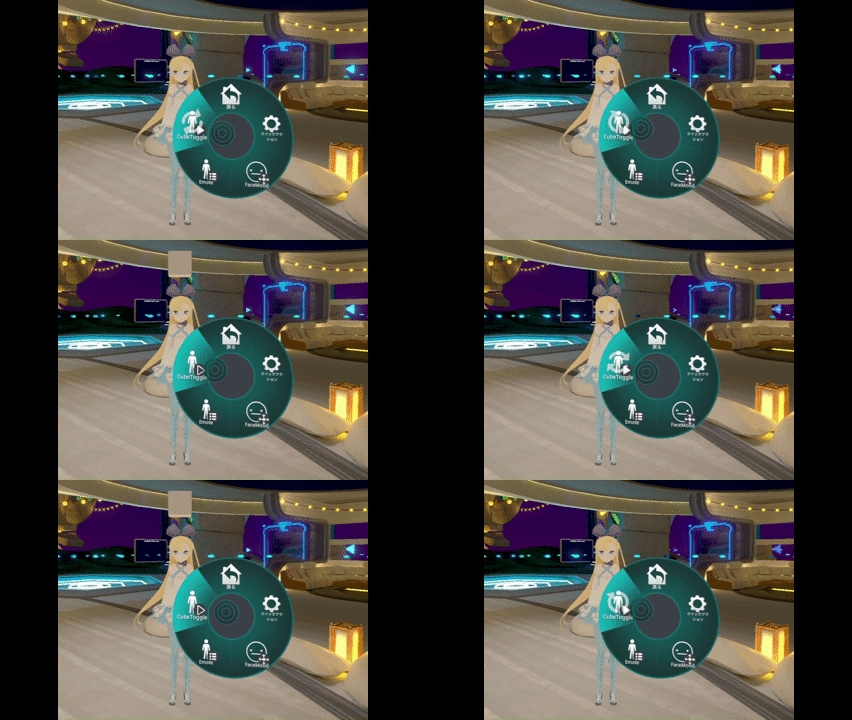
はじめに VRChatで動かすアバターに取り付けたオブジェクトを出したり消したりします(表示と非表示を切り替えます)。 Modular Avatarを使うと簡単にできるので今回はこちらを使用したいと思います。 Cubeのオンオフ Modular Avatarについて Modular AvatarはVRChatのアバターの製作を簡単に行うためのツール(モジュール)の集まりです。 VCC(VRChat Creator Companion)やALCOMでインストールしてUnity上で使用できます。 Modular AvatarではALCOMが推奨されているのでALCOMを使うと良いかと思います。 Modular Avatarのインストール方法や使い方は公式サイトをご参照ください。 Modular Avatarの公式サイト Modular Avatarを使う前の準備 それではModular Avatarを使ってアバターに取り付けたオブジェクトの表示と非表示を切り替えられるように設定していきます。 ちなみにオブジェクトを出したり消したりする方法(トグルする方法)は公式サイトでチュートリアルとして説明がありますので、下記のページを参考に進めていきます。 Modular Avatar - 簡単なON/OFFトグル設定 まずVCCかALCOMでUnityプロジェクトにModular Avatorをインストールされていることを確認してからプロジェクトを開きます。 インストール方法は一つ前の項目(Modular Avatorについて)から公式サイトの説明をご参照ください。 ALCOMのパッケージインストール画面 Unityプロジェクトを開いたら自分のアバターをシーンビューに表示しておきます(ヒエラルキービューにアバターのプレハブを追加する)。 アバターを表示 私は前回の記事で説明したニコニコのアリシア・ソリッドの3Dモデルを使用しています。 公開されているVRMモデルをVRChatで動かす Modular Avatarのトグルを作成する ヒエラルキービューのアバターを右クリックして「Modular Avatar」の「Create Toggle」を選択します。 するとアバターの中に「New Toggle」というオブジェクトが作成されます。 トグルを作成 オブジェクトの名前は何でも良いですが今回はCubeを出したり消したりしようと思うので「CubeToggle」としました。 すでに存在するオブジェクトを出したり消したりする場合は別の名前を付けると良いです。 ちなみに補足としてUnityやその他のプログラミング環境などではファイル名やオブジェクト名などに日本語が入っていると不具合の原因になることがあるため、基本的には英語表記(半角のアルファベッド表記)にしておくと安心です。 CubeToggleに名称変更 出したり消したりするオブジェクトを用意する 今回は新しくCubeオブジェクトを作成して出したり消したりしようと思います。 すでにアバターについている服や装飾品などを出したり消したりしたい場合はCubeを作成する必要はありません。 まずアバターで右クリックして「3D Object」の「Cube」を選択します。 するとアバターの中にCubeが作成されます。 Cubeを作成する 次に作成したCubeを選択してインスペクタービューで大きさと位置を変更します。 ScaleはXYZすべて0.2メートルに、PositionはYを1.8メートルにしておきます。 このあたりの数字はご自身のアバターに合わせて調整してください。 ...
作成日: 2025年9月29日 · Yusuke Kato

ELDEN RING BLOG 9: DLCに挑戦した

はじめに 概要 2022年2月25日に発売されたフロムソフトウェアの『ELDEN RING』(以下、エルデンリング)を今更ながら初見でプレイしています。 しばらく前にDLCに挑戦していて、最後のボスを倒したら記事を書こうと思っていたのですが、そのまま放置をしてしまっていたので、一旦記事を書こうと思います。 ELDEN RING 公式サイト 下記が今作の公式サイトのリンクです。 ELDEN RINGの公式サイト 前回の記事 2025年4月15日の日記です。 ELDEN RING BLOG 8: 最後のボスを倒した 注意事項 まだELDEN RINGをプレイしていない方は、ネタバレになってしまうのでご注意ください。 本日の冒険の記録 DLCの世界に入る DLCの世界に入るためにはモーグウィン王朝へ行ってモーグを倒す必要があるということで倒しました。 モーグウィン王朝 モーグを倒しました。 モーグを倒した この腕がDLCに連れて行ってくれました。 ダークソウルのマヌスと同じシステムです。 DLCに入る DLCを探索してボスを倒して回る DLCに入るとそこそこ大きいフィールドになっていました。 NPCもたくさんいて、ボスもたくさんいました。 DLCに入った 獅子舞のボスを倒しました。弱かったです。 獅子舞 獅子舞みたいだなと思っていたら本当に獅子舞でした。 獅子舞 影の王子みたいなやつを倒しました。 NPCのサポートがあってようやく倒せました。 強かったです。 王子 そういえば串刺し公という名前でした。 王子を倒した 蜘蛛女みたいなボスを倒しました。弱かった気がします。 蜘蛛女のボス 意味ありげなNPCがいたのですがイベントは回収できていないです。 NPC ...

作成日: 2025年9月28日 · Yusuke Kato

公開されているVRMモデルをVRChatで動かす

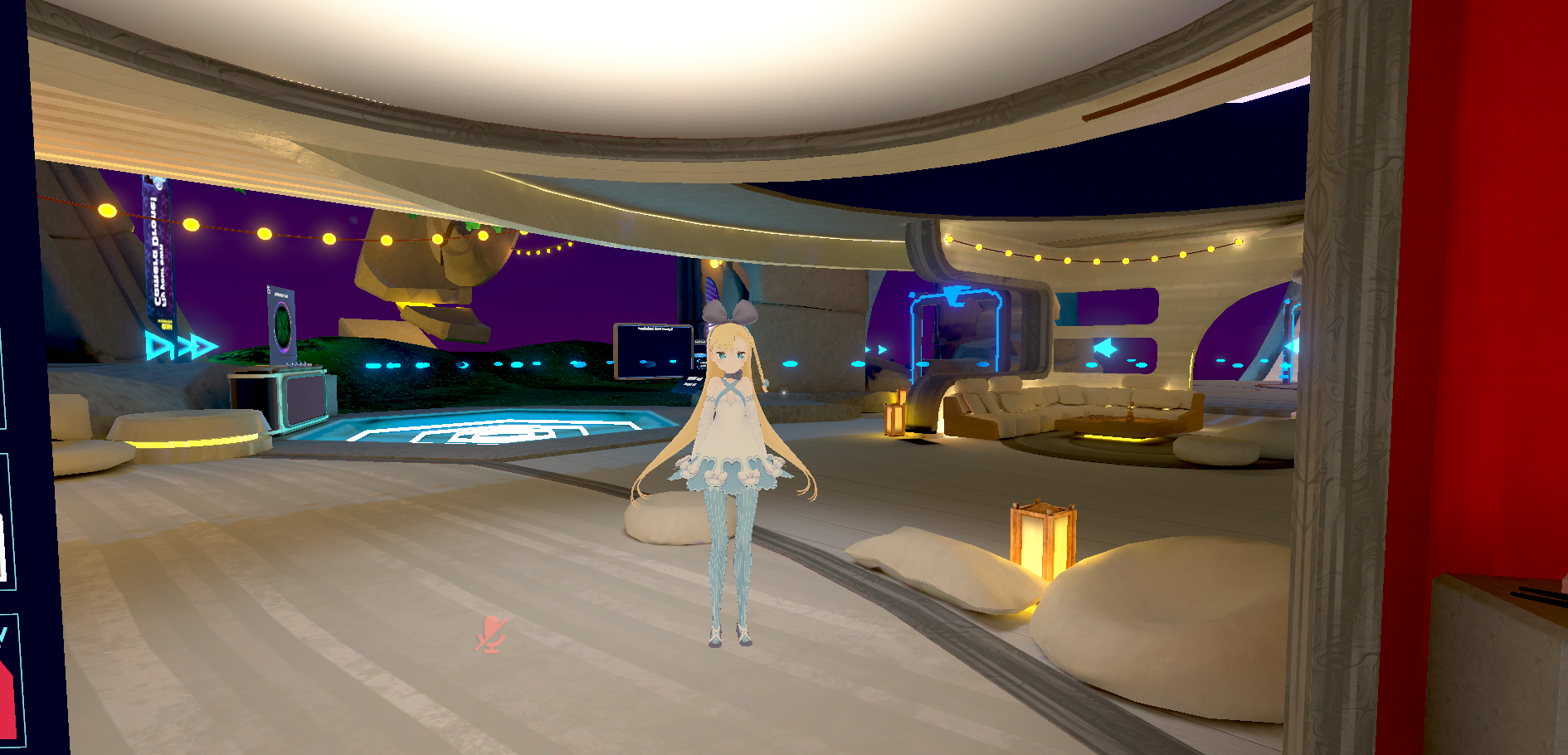
はじめに 最近VRChatを久しぶりに始めました(約7年ぶり)。 自由に使用できる3Dモデルがあるとブログも書きやすいと思って探してみたところ、株式会社ドワンゴから「アリシア・ソリッド(ニコニコ立体ちゃん)」の3Dモデルが配布されていました。 ということで、このブログのVRChat記事ではアリシア・ソリッドの3Dモデルを使わせていただこうと思います。 VRChat上のアリシア・ソリッド アリシア・ソリッド(ニコニコ立体ちゃん) アリシア・ソリッドの3Dモデルはこちらのサイトから入手できます。 今回はVRMモデルを使用します。 また、モデルをダウンロードするためにはニコニコのアカウントおよびログインが必要です。 アリシア・ソリッドの配布ページ VRChatへのアバターのアップロード方法 この記事ではVRMモデルをVRChatで動かすための手順を説明するため、基本的なアバターのアップロード方法については省略します。 インターネットで検索すればアップロード方法の情報はたくさん出てきますので、そちらを参照していただければと思います。 参考情報としては下記があります。 MoguLive - VRChatで市販のアバターを導入してみよう! 事前準備からアップロード、「色変え改変」まで解説 VRChatの準備 先にVRChatへアバターをアップロードするための準備方法を書いておきます。 まず当然のことながらVRChatが起動できることと、VRChatのアカウントが必要です。 私はSteamでVRChatをインストールしています。 VRChatのアカウントは下記の公式サイトで作成できます。 VRChatの公式サイト 注意事項としてVRChatにアバターをアップロードするためには、アカウントの状態が「new user」以上になっている必要があります。 つまり、VRChatを数時間程度はプレイしてnew userへ昇格しておかなければいけません。 このあたりの情報は検索すればたくさん出てくるので、調べていただけたらと思います。 また、アバターをアップロードするためにはUnityも必要になります。 さらにUnityはバージョンが指定されているため注意が必要です。 Unityの指定バージョンについては下記のVRChat公式情報を確認ください。 VRChat公式のUnityバージョン情報 VCCの準備 VRChatでアバターやワールドをアップロードするためには「VRChat Creator Companion(VCC)」というソフトが必要です。 これはVRChat公式サイトにログインするとダウンロードできます。 VCCをダウンロードしておきましょう。 VCCのダウンロード ちなみに私はVCCのオープンソースな非公式代替ツールである「ALCOM」を使っています。基本的にはVCCもALCOMも同じことができますが、ALCOMのほうが使いやすいかと思います。 ALCOMのサイト VRMモデルをVRChat向けに変換 それでは本題のVRMモデルをVRChatで使う方法を紹介します。 VRMモデルをVRChat向けの形式に変換するために「VRM Converter for VRChat」というリポジトリを使用します。 VRM Converter for VRChatのダウンロード方法は下記のページの情報に従います。 ALCOM(またはVCC)でアバターをアップロードするためのパッケージを作成後、下記のURLを入力してパッケージにVRM Converter for VRChatのVPMリポジトリを追加します。 https://esperecyan.github.io/VRMConverterForVRChat/registry.json VPMリポジトリの追加 VPMリポジトリを追加できるとパッケージの管理ページで「VRM Converter for VRChat」を選択してインストールできるようになります。 ...

作成日: 2025年9月27日 · Yusuke Kato

TouchDesignerを使って曲の音声に合わせた動画を作成してみる

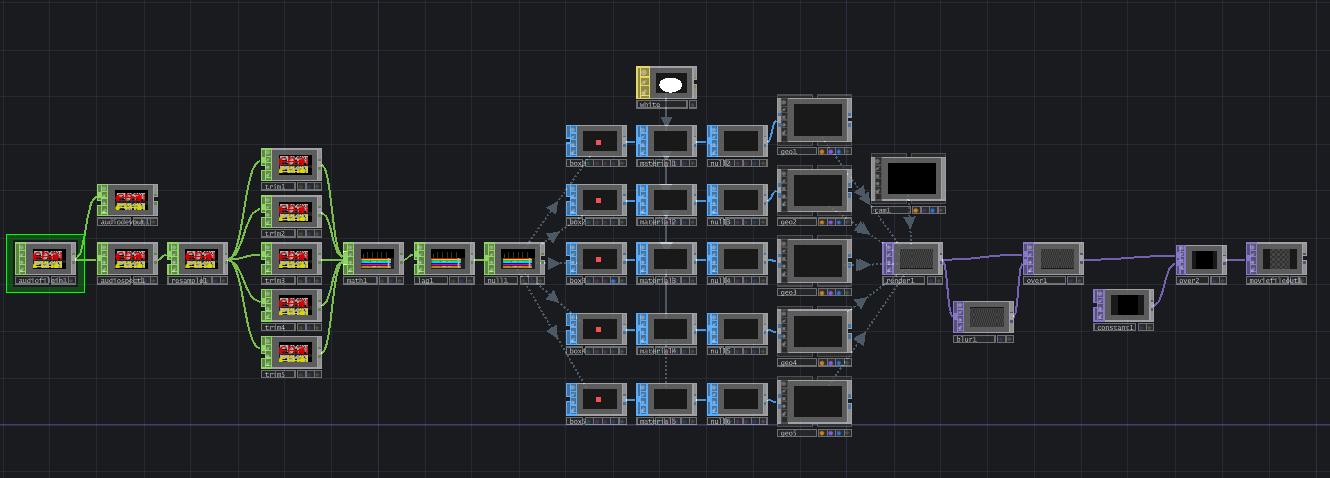
はじめに 自分で作った楽曲に動画を付けたかったので、 TouchDesignerを使って曲の音声に合わせた動画を作成してみます。 TouchDesignerは映像やデジタルアート作品を作成できるソフトウェアです。 インストール 下記リンクが公式サイトで、ここからインストールできます。 TouchDesignerの公式サイト 環境 私はWindows 11 Homeで試しました。 TouchDesignerの使い方 Touch Designerでは音声や映像などに関するノード(オペレータ)の入出力を繋いで作品を作っていきます。 実際のTouchDesignerでノードを繋いでいる様子が下図です。 TouchDesignerの画面 ノード(オペレータ)の種類 TouchDesignerの画面上でTABキーを押すとノード(オペレータ)の選択ウィンドウが表示されます。 ノード(オペレータ)のウィンドウ ノード(オペレータ)の種類は下記です。 COMP(Component Operators):コンポーネントとして扱うためのものなど TOP(Texture Operators):画像や映像など(2D) CHOP(Channel Operators):音声など SOP(Surface Operators):立体など(3D) DAT(Data Operators):テキストなど MAT(Material Operators):3Dオブジェクトのマテリアルなど 曲の音声に合わせた動画を作成する 自分で作った楽曲の音声に合わせた動画を作成してみます。 下記のYouTubeの動画を参考にさせていただきました。 ありがとうございます。 参考動画 音声ファイルを入力していい感じの波形にする まず対象の曲の音声ファイルを入力して波形を作ります。 CHOPのAudio File Inノードを使用して音声ファイルを取得します。 さらにこのノードをAudio Spectrumノードに繋いで周波数ごとに分けた波形を生成します。 しかしこのままだとサンプル数が多いので、 Resampleノードに繋いでサンプル数を減らします(今回は5に設定)。 また作業中に音を聴けたほうが便利なのでAudio Device Outノードにも繋いでPCから音声が流れるようにしています。 音声ファイルを入力 周波数ごとに取り出して出力する 次に周波数ごとに波形を取り出して出力できるようにします。 CHOPのTrimノードを使って各周波数のサンプルごとにチャンネルを分けます。 今回はサンプル数を5に設定してチャンネルを5つを分けます。 それをMathノードに繋いでチャンネルを統合します。 lagノードに繋ぐと変化が緩やかになります(なくても大丈夫です)。 最後にnullノードに繋いで出力します(nullノードで出力するのが慣習らしいです)。 周波数ごとに取り出す 3Dオブジェクトを作成して波形を反映させる 5つのチャンネルをそれぞれ5つの3Dオブジェクトに対応させます。 CHOPのnullを5つのSOPのBoxノードに繋ぎます。 それぞれのBoxノードのsizeのy軸方向に「op(’null1’)[‘chan1’]」と入力してnullの出力をそれぞれのチャンネルに対応させます。 x軸方向とz軸方向のsizeは適当に決めます。 また位置も被らないようにそれぞれ適当にずらしておきます。 ...

作成日: 2025年9月21日 · Yusuke Kato

Sonic Piで作曲してみる

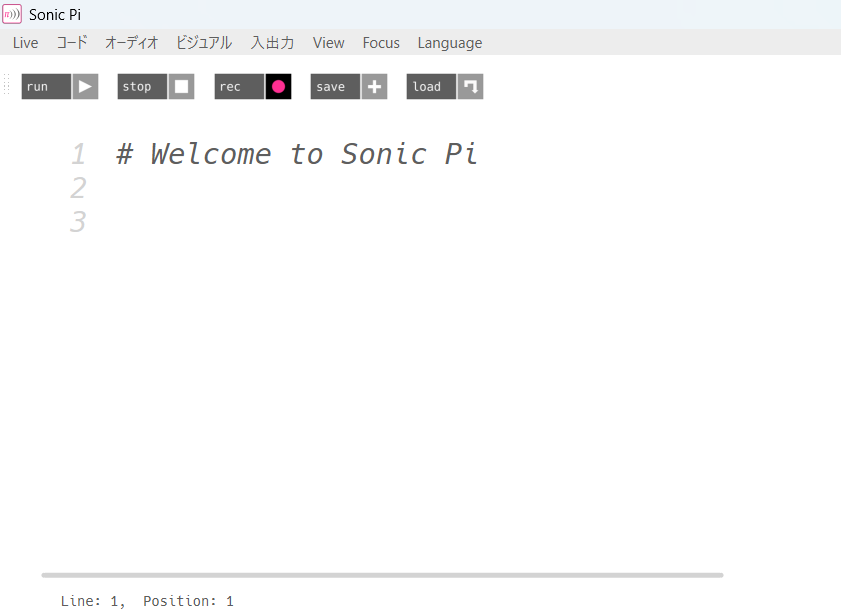
はじめに 作曲にチャレンジしてみようと思ってオープンソースの音楽作成ソフトであるSonic Piを触ってみました。 作曲の知識はあまりないのですが、プログラミングで作曲できるということで興味があって始めてみようと思い立ちました。 インストール 下記リンクが公式サイトで、ここからインストールできます。 Sonic Piの公式サイト 環境 私はWindows 11 Homeで試しました。 Sonic Piの準備 Sonic Piを開くと画面の左上に下図のようにコードを書くエリアがあります。 ここにコードを書いて「run」ボタンを押すと曲が再生されます。 「rec」ボタンを押すと録音して音声ファイルとして曲を保存できます。 コードエリア また、画面下にチュートリアルを表示できるので、コードの書き方はそこで確認できます。 チュートリアル ちなみに、公式サイトにもチュートリアルページがあります。 Sonic Piのチュートリアルページ Sonic Piで音を出してみる それではさっそく音を出してみます。 playで単音が出せます。sleepを入れると指定した時間だけその音が出続けます。 たとえば下記のようにコードを書くとCの音(ド)が1秒間出ます。 音を出す 簡単に音を出すことができてとても嬉しいです。 Sonic Piで作曲してみる それではチュートリアルを参考にしながら簡単な曲を作成してみます。 下記のようにコードを書きました。 use_bpm 68.0 # BPM指定 # ドラム in_thread do # threadを分けて音を出す loop do sample :bd_haus # サンプル音源を指定 sleep 0.5 end end # ピアノ in_thread do sleep 4.0 # 4秒後に開始する use_synth :piano # ピアノを指定 4.times do # メロディのブロックを4回繰り返す # メロディのブロック:ここから 3.times do play 72 sleep 0.25 play 76 sleep 0.25 play 79 sleep 0.5 end play 79 sleep 0.125 play 76 sleep 0.125 play 72 sleep 0.25 play 76 sleep 0.25 play 72 sleep 0.25 # メロディのブロック:ここまで end # 最後の音 play 72 sleep 4.0 end 解説 基本的にはチュートリアルを読めば知りたいことはすべて知ることができますが、簡単に解説もしておきます。 ...

作成日: 2025年9月20日 · Yusuke Kato

Visual Studio CodeでGitHub Copilot使用時にGitHubにサインインできない問題を解決

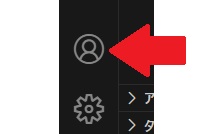
トラブル概要 Visual Studio Codeに拡張機能「GitHub Copilot」をインストールしたが、 GitHubのアカウントにサインインできずに使用できない。 GitHubにサインインしようとするとブラウザが開いてサインインの処理は行われるが、 Visual Studio Code上ではすぐにサインアウトの状態になってしまう。 その後も無限ループでずっとサインインできない。 Visual Studio CodeですでにGitHubにサインインしている状態だと、 GitHub Copilotのサインインで不具合が発生している可能性がありそうです。 環境 Windows 11 Home(WSL2) Visual Studio Code 1.103.0 解決方法 一度GitHubからサインアウトを行ってからサインインを行うと、 正常にGitHub Copilotを使用できました。 サインアウトはVisual Studio Codeの左下にあるアイコンマークをクリックして、自分のGitHubアカウント「username(GitHub)」を選択し、サインアウトをクリックします。 サインアウト 以上です。

作成日: 2025年8月11日 · Yusuke Kato

我が家のインコ「れもん&ぽぽ&ぐぐ&さん」の日記22 : 我が家にさんちゃんがやってきた

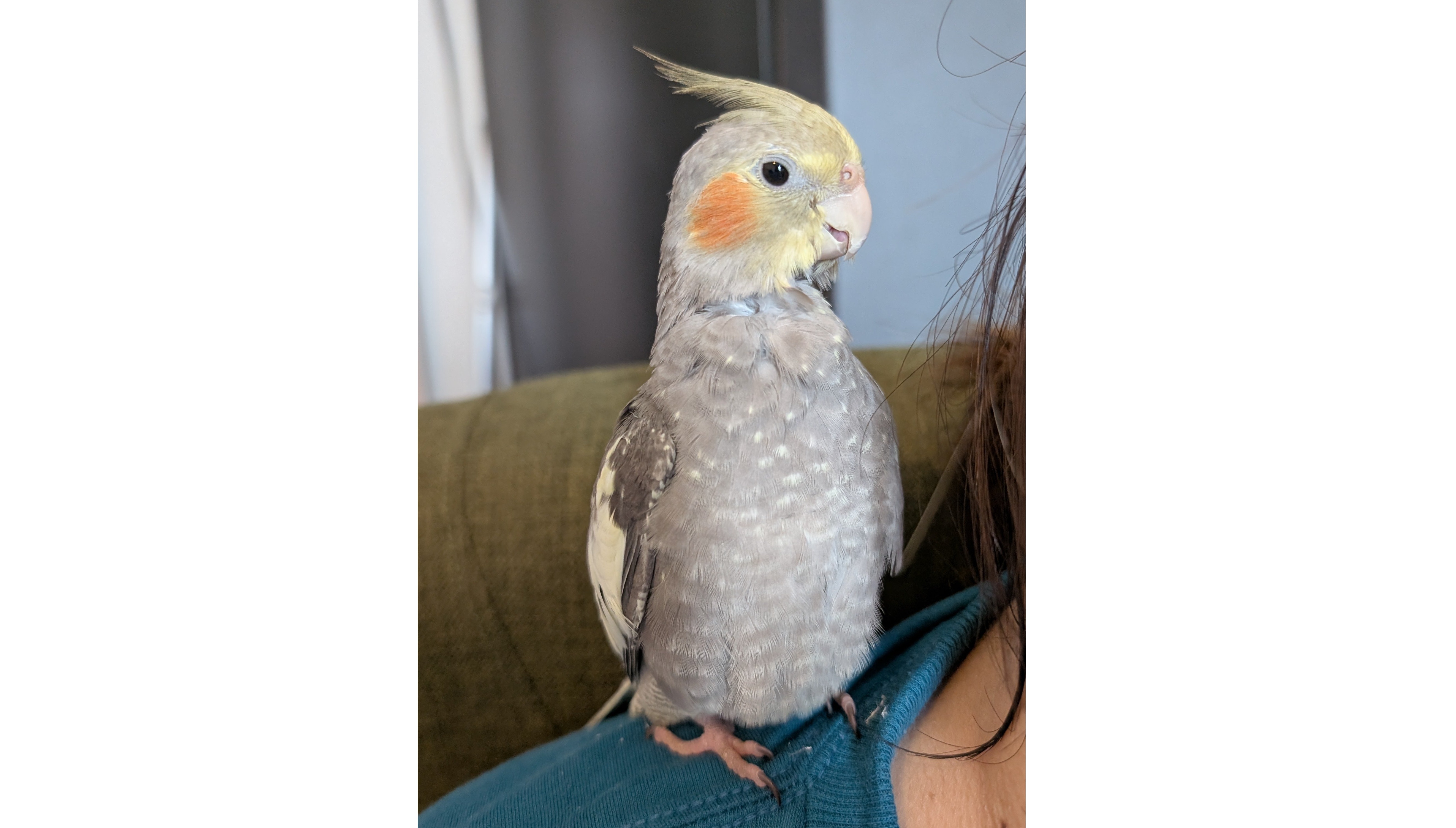
はじめに 我が家に新しくオカメインコのさんちゃんがやってきました。 れもんとぐぐも相変わらず元気でかなり賑やかになりました。 今回も我が家のインコたちの記録を残しておきます。 さんちゃん 関連記事 前回の日記 2025年5月6日の日記です。 我が家のインコ「れもん&ぽぽ&ぐぐ」の日記21 : 2ヶ月ぶりのインコ日記 我が家におけるインコの飼育方法 2024年の我が家でのインコの飼育方法をまとめました。 インコの飼い方と注意点(2024年版) 注意点 私たちは鳥を初めて飼うため飼育方法に誤りがあるかもしれません。 これからセキセイインコやズグロシロハラインコなどを飼うという方はこのブログの情報を鵜呑みにせず、参考程度に読んでいただけますと幸いです。 いかなる場合でも責任は負えませんのでご了承ください。 今週のインコ 我が家にさんちゃんがやってきた さんちゃんが我が家にやってきました。 生後3か月くらいで、れもんやぐぐと比べるとおとなしめで上品な子です。 とはいえ好奇心は旺盛で人間にも積極的に寄り添ってくれます。 まだオスかメスかは分かっていませんが、一応お店ではオスっぽいと教えていただきました。 オカメインコは環境が変わると体重が落ちてしまうことが多いらしく、 さんちゃんもお店では85g程度ありましたが、 我が家に来てからは少しずつ体重が落ちて75g程度になってしまいました。 今は我が家に慣れてきて体重減少は止まったように見えます。 ここから少しずつ体重が増えてくれるように気をつけていきたいです。 さんちゃん さんちゃんはまだ子供で保温も難しく、ちゃんと飛べないので、 鳥籠ではなくプラスチックケースで過ごしてもらっています。 写真はお昼寝中です。 鳥籠 今週のれもん れもんは放鳥中は写真をあまり撮らせてくれないので、 今回は鳥籠の外からの写真です。 おもちゃで遊んだり、毛づくろいしたり忙しそうです。 ごはんをモリモリ食べています。 鳥籠のれもん 今週のぐぐ ぐぐも変わらず元気そうです。 噛み応えのあるおもちゃを鳥籠内に取り付けてあげたら、 噛む力がどんどん鍛えられて、 人間の指に穴を開ける勢いになってきました。 この調子で元気に過ごしていってほしいですね。 ぐぐ ぐぐのうんちやおしっこが赤い時があって血が混じっているのかと心配したのですが、 赤色のペレットを食べていると排泄物が赤くなることがあるようです。 試しに現在三日間ほど赤色ペレットをはぶいてぐぐにあげてみているのですが、 今のところぐぐの排泄物は赤くなくなりました。 もう少し続けて血が混じっていないことをちゃんと確認しようと思います。 赤色ペレットをはぶく 新宿ことり博に行ってきた 毎年恒例の新宿ことり博に行ってきました。 鳥グッズや鳥たちのおもちゃをいろいろ買って、 あとはさんちゃんの鳥籠や鳥籠カバーを購入しました。 さんちゃんはまだ鳥籠は必要ないのですがいずれ必要になるので、 今のうちに買っておこうという感じです。 ...

作成日: 2025年7月27日 · Yusuke Kato

ELDEN RING NIGHTREIGN BLOG 3: 喰らいつく顎を倒した

はじめに 概要 2025年5月30日に発売されたフロムソフトウェアの『ELDEN RING NIGHTREIGN』(以下、ナイトレイン)を初見でプレイしていきます。 今回は標的の1体「喰らいつく顎」を倒したところまでです。 ELDEN RING NIGHTREIGN 前回の記事 2025年6月7日の日記です。 ELDEN RING NIGHTREIGN BLOG 2: 最初の標的を倒した 公式サイト 下記がナイトレインの公式サイトのリンクです。 ナイトレインの公式サイト 公式のTips 公式がナイトレインのプレイするためのTipsを紹介してくれています。 ナイトレインのTips 注意事項 まだナイトレインをプレイしていない方は、ネタバレになってしまうのでご注意ください。 本日の闘いの記録 次の標的 先週最初の標的である「三つ首の獣」を倒したので、 上から順番で次の標的は「喰らいつく顎」です。 標的がたくさんいるので少しずつ倒していきます。 次の標的 シングルプレイでお試し いきなりマルチプレイだと分からないことが多そうだったので、 一旦シングルプレイでお試ししました。 ダークソウルの貪食ドラゴンがボスとして出てきてテンション上がりました。 あとやはりシングルプレイだと難しいですね。 貪食ドラゴン 喰らいつく顎を倒した マルチプレイの1戦目で喰らいつく顎を倒せました。 仲間が強くて率先して聖杯瓶を取りに行ってくれたりしていたので、 かなり余裕を持って倒せました。 武器の引きも良くて火力もかなり出せました。 標的を倒した 報酬↓ 報酬 衣装変更 衣装変更ができるようになりました。 仲間の装備がデフォルトとは違うなとは思っていたので納得です。 ダークソウルDLCのアルトリウスみたいな装備があってカッコいいです。 いずれ余裕が出てきたら衣装変更したいです。 衣装変更 復讐者 絵画の前に幻影がいることをたまたま見つけました。 話しかけると別のフィールドに飛ばされました。 幻影 そこで復讐者と戦いました。 敵が多かったのですが、ゴリ押しで倒し切れました。 ...

作成日: 2025年6月14日 · Yusuke Kato

ELDEN RING NIGHTREIGN BLOG 2: 最初の標的を倒した

はじめに 概要 2025年5月30日に発売されたフロムソフトウェアの『ELDEN RING NIGHTREIGN』(以下、ナイトレイン)を初見でプレイしていきます。 今回は最初の標的である「三つ首の獣」を倒したところまでです。 ELDEN RING NIGHTREIGN 前回の記事 2025年5月31日の日記です。 ELDEN RING NIGHTREIGN BLOG 1: マルチプレイ初戦 公式サイト 下記がナイトレインの公式サイトのリンクです。 ナイトレインの公式サイト 公式のTips 公式がナイトレインのプレイするためのTipsを紹介してくれています。 ナイトレインのTips 注意事項 まだナイトレインをプレイしていない方は、ネタバレになってしまうのでご注意ください。 本日の闘いの記録 シングルプレイも試してみる 3人プレイだけかと思っていたのですが、1人でもプレイできるということでやってみました。 気ままに遊べるので良さげではあるかと思います。 しかし、やっぱりボスは3人で戦ったほうが簡単なので、 私はマルチプレイで遊んでいこうと思います。 シングルプレイ 地図 地図はこんな感じです。 最初見た時は情報量が多くて何が何やら分からなかったのですが、 慣れてくると少しずつ読めるようになってきます。 降りる場所は毎回ランダムっぽいので、 地図はちゃんと確認できると良さそうです。 地図 3日目のボス 三回目のマルチプレイで3日目まで辿り着きました。 3日目はレベルアップと買い物、武器強化以外には他に何もなくて、 いきなりボス戦になります。 知らない人同士のマッチングでも強い人はちらほらいて、 3日目まで結構余裕を持って行けました。 しかし、初見のボスは攻撃パターンを覚えるだけで精一杯でボコボコに負けました。 特に3体に分かれるのがやっかいで、かなり丁寧に戦う必要がありそうです。 3日目のボス その後 その後、3日目のボスまでは安定して辿り着けますが、 回復が足りなくて倒し切れない戦いが2~3回続きました。 やはり回復が大事なので教会に積極的に寄って聖杯瓶を集めるとよさそうだと思いました。 また、仲間同士で連携さえ取れたらもっと戦いやすいのになぁ~と思うことも多々あって、 知り合いとプレイするのも楽しそうです。 ようやく三つ首の獣を倒した マルチプレイ7~8回目でようやく三つ首の獣を倒しました。 仲間がかなり強かったのもありますが、 ボス戦に慣れて攻撃パターンを見切れたのも大きかったです。 教会に寄って聖杯瓶を7つまで増やしていたのですが、 結局最後の戦いでは聖杯瓶を一つも使わずに勝つことができました。 ...

作成日: 2025年6月7日 · Yusuke Kato

ELDEN RING NIGHTREIGN BLOG 1: マルチプレイ初戦

はじめに 概要 2025年5月30日に発売されたフロムソフトウェアの『ELDEN RING NIGHTREIGN』(以下、ナイトレイン)を初見でプレイしていきます。 今回はとりあえず初戦の記録です。 ELDEN RING NIGHTREIGN 公式サイト 下記がナイトレインの公式サイトのリンクです。 ナイトレインの公式サイト 公式のTips 公式がナイトレインのプレイするためのTipsを紹介してくれています。 ナイトレインのTips 注意事項 まだナイトレインをプレイしていない方は、ネタバレになってしまうのでご注意ください。 本日の闘いの記録 チュートリアル ゲームスタートするとさっそくチュートリアルが始まります。 画面構成はエルデンリングとは少し異なっています。 右上がルーン、左上の数字がレベル、あとはHPやFP、スタミナのゲージ、その下に回復する瓶の個数の数字があります。 左下には武器や盾、アイテムの選択欄があります。 操作性はエルデンリングとはほとんど変わらない、あるいはエルデンリングよりもスピード感がありそうです。 壁もジャンプできます。 また、落下ダメージはなさそうです。 あと普通のダッシュのほかに、めっちゃダッシュみたいなこともできます。 フィールドが広いので速度を出せるようになっていそうです。 チュートリアル ストーリームービー チュートリアルが終わるとムービーが入ります。 ストーリーはエルデンリングと同じようで、 エルデンリングとは別の世界線か、 エルデンリングより後の世界という感じっぽいです。 主人公たちは「夜の王」を倒すために集まって一緒に戦っているようです。 ムービー 円卓 円卓につきました。 ここが活動の拠点です。 ここで準備してキャラクター選択して出撃します。 円卓 円卓には他のキャラクターがいました。 この「隠者」も選択可能なキャラクターです。 ナイトレインでは選択できるキャラクターひとりひとりにストーリーがあるようです。 今は追跡者を選んでいますが、他のキャラクターを選択すると追跡者とも会話できます。 隠者 巫女もいます。 いろいろ教えてくれそうな人です。 巫女 円卓はエルデンリングと同じ形をしていますが、崩れていたり土に埋もれていたり草が生えていたりで、かなりの時間が経過しているような印象を受けました。 そもそもエルデンリングの円卓と同じかも分かりません。 円卓の様子 キャラクター選択 キャラクターは6体から選べます。 おそらくゲームを進めていくと選べるキャラクターが増えるのかと思います。 ...

作成日: 2025年5月31日 · Yusuke Kato