セキセイインコの「れもん」が我が家にやってきました!

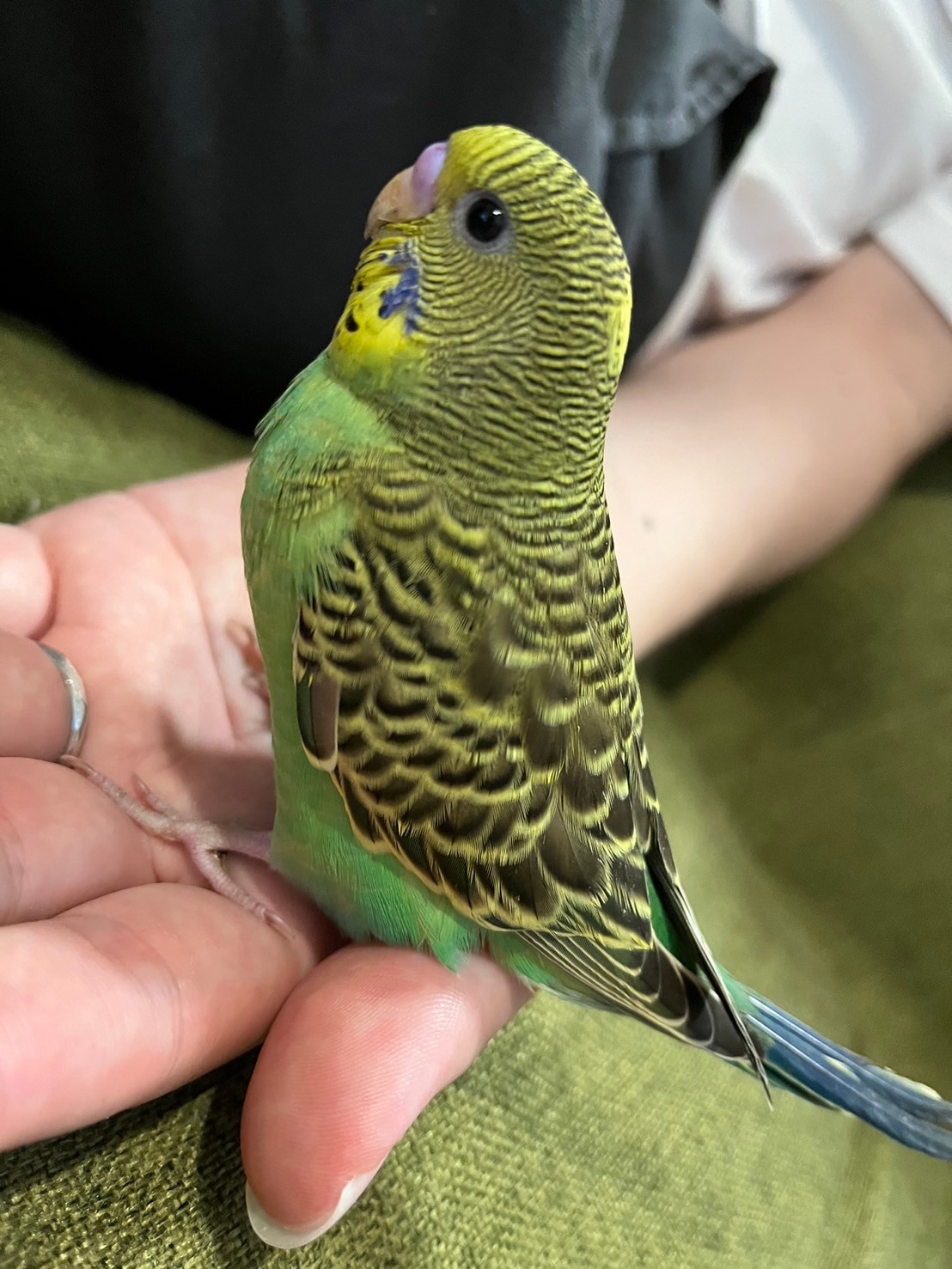
はじめに 2024年6月29日(土)にセキセイインコの「れもん」が我が家にやってきました! れもんは生後1か月程度らしいのですが、すでに元気いっぱいのインコです。 このブログではれもんの成長の記録を少しずつ残していこうと思います。 よろしくお願いします! れもんの写真 注意点 私たちはセキセイインコを初めて飼うため、飼育方法に誤りがあるかもしれません。 これからセキセイインコを飼うという方は、このブログの情報を鵜呑みにせず、参考程度に読んでいただけますと幸いです。 いかなる場合でも責任は負えませんので、ご了承ください。 セキセイインコが我が家にやってきた 奥さんが以前から鳥を飼いたいと常々言っていて私も昔から動物は好きだったので、一緒にペットショップへ行ってきました。 私たちが探していた文鳥は残念ながらいませんでしたが、 小動物コーナーにはインコやオウム、うさぎ、爬虫類など様々な動物がいて賑わっていました。 そして、その中にセキセイインコの「れもん」の姿もありました。 れもんは綺麗な緑色のインコで、店員さんが手に持たせてくれた時も落ち着いた様子で賢さも兼ね備えていました。 私たち二人は一瞬で一目ぼれして、れもんを我が家にお迎えすることに決めました。 我が家にやってきたれもん 裏話として、本当は予定していたペットショップは別のお店だったのですが、道を間違えて今回のペットショップに辿り着きました。 れもんが私たちを呼んでくれたのかもしれません。 初期費用 セキセイインコは一般的なペットの中でもかなりお手頃な費用でお迎えできると思います。 今回れもんが我が家にやってくるのにかかった初期費用は2万円~3万円程度でした。 主に購入した物はペット用ヒーターや鳥籠、ごはん、インコの本、温度計などです。 セキセイインコ(幼鳥の場合?)が快適に過ごせる気温は28度~30度程度らしく、 冬場はもちろんのこと、夏場にクーラーを使う場合も鳥籠をヒーターで温めてあげる必要があるとのことです。 れもんの由来 「れもん」の由来は首筋の黄色の丸模様です。 緑色の体の中に黄色の丸があるのが特徴的だったので「れもん」と名付けました。 とてもしっくりきているので良い名前なのではないかと思います。 首筋のれもんの模様 ごはんの準備 ごはんはあわだまをお湯でふやかしてあげます。 あわだまだけでは栄養が足りないらしいので、パウダーを混ぜました。 ごはんについてはペットショップの店員さんに教えていただきました。 ありがとうございます。 れもんのごはん 初めてのごはん れもんはまだ子供らしく(生後1か月程度)、スプーンを使ってごはんをあげてみました。 すると、食いしん坊のようにパクパクたくさん食べてくれました。 たくさん食べて、たくさん動いて、たくさん寝て、大きく育ってほしいですね。 初めてのごはん 一人でもごはん 思ったよりもれもんは子供ではないのかもしれないと思って、一人でもごはんを食べてもらいました (れもんの誕生日が定かではないのですが、生後40日~50日くらいかもしれません)。 特に問題なく一人でパクパク食べていたので、れもんは結構大人っぽいですね。 一人でもごはん れもんが飛んだ ペットショップの店員さんいわく、れもんは「まだ子供だから飛ぶのは二週間くらい先」とのことだったのですが、 初めての放鳥時にれもんは荒々しく飛び立ちました。 心の準備を全くしていなかったので驚きましたが、れもんはなんとかカーテンのレールに着地してくれました。 そして堂々とした佇まいで、さすがの貫禄を発揮してくれていました。 放鳥時は全ての窓を閉めて、危険なものがないかも確認してはいましたが、 かなりドキドキしたことを覚えています。 これから初めて放鳥を行う方はいきなり飛ぶかもしれないのでお気をつけください。 カーテンのレールにとまったれもん ...
作成日: 2024年6月30日 · 最終更新日: 2024年7月16日 · Yusuke Kato

JR東日本公式のお忘れ物チャットにお世話になった話

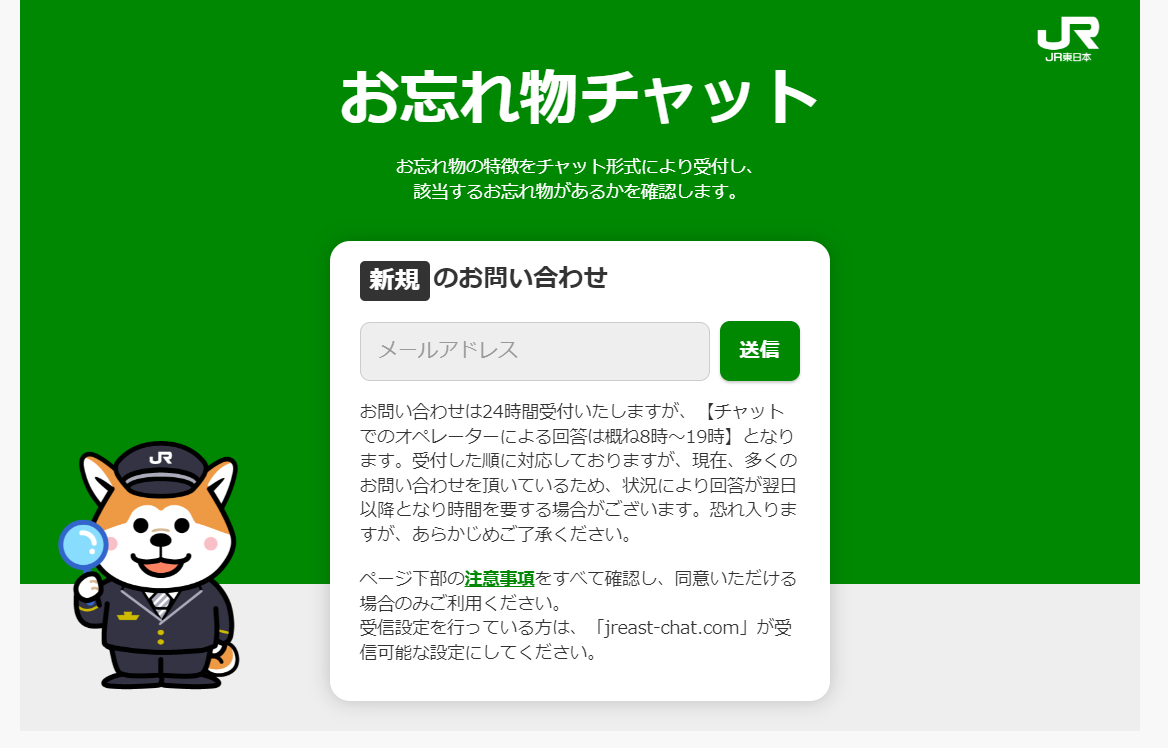
はじめに 先日、電車の網棚に荷物を忘れてしまったのですが、JR東日本公式のお忘れ物チャットから連絡したところ、無事2日後に荷物を受け取ることができました。 とても助かったので感謝の気持ちと、同じ状況に陥ってしまった方の参考になればと思い、記録を残しておきます。 荷物を忘れた状況 午前8時くらいに電車に乗っていて終点の駅で降りました。 電車を降りてから10分くらいして網棚に荷物を忘れたことに気がついて急いでホームまで戻りましたが、当然のことながらすでに電車の姿はありませんでした。 その日は急ぎの仕事があったため、忘れた荷物のことは一旦諦めて職場へと向かいました。 JR東日本へ連絡 その日のお昼休みに時間があったので電車の忘れ物について検索したところ、電話で連絡する他にJR東日本公式の「お忘れ物チャット」で連絡できることを知りました。 JR東日本公式「お忘れ物チャット」 お忘れ物チャット お忘れ物チャットにアクセスしてメールアドレスを登録すると自動でメールが返ってくるので、メールに記載のとおりに作業を行います。 お忘れ物チャットではチャット形式で「電車に乗った時間帯」「電車のどこに忘れたか」「荷物の種類」などを質問されるので順番に回答します。 注意点として私の環境だとブラウザの種類によってはお忘れ物チャットが正常に使用できないことがありました。 お忘れ物チャットの動作がおかしい場合は他のブラウザを使用すると良いと思います。 お忘れ物チャット お忘れ物チャットで連絡後 お忘れ物チャットで連絡すると「忘れ物を調べるのでしばらくお待ちください」みたいなメールが届きます。 私の場合はそれからちょうど24時間後くらいに「荷物が見つかったから取りに来てください」みたいなメールが届きました。 そして、いつ荷物を受け取るかを連絡してから、指定された駅に行くと無事荷物を受け取ることができました。 おわりに お忘れ物チャットにはとてもお世話になりました。 これからは荷物を忘れないように気をつけます。 ありがとうございました。 皆様ももし電車に荷物を忘れた場合はお忘れ物チャットの利用もご一考ください。 ただし、急ぎの場合は電話したほうが早い可能性もあるのでご注意ください。 それでは、また。

作成日: 2024年6月28日 · Yusuke Kato

料理日記:バターガーリックチキン

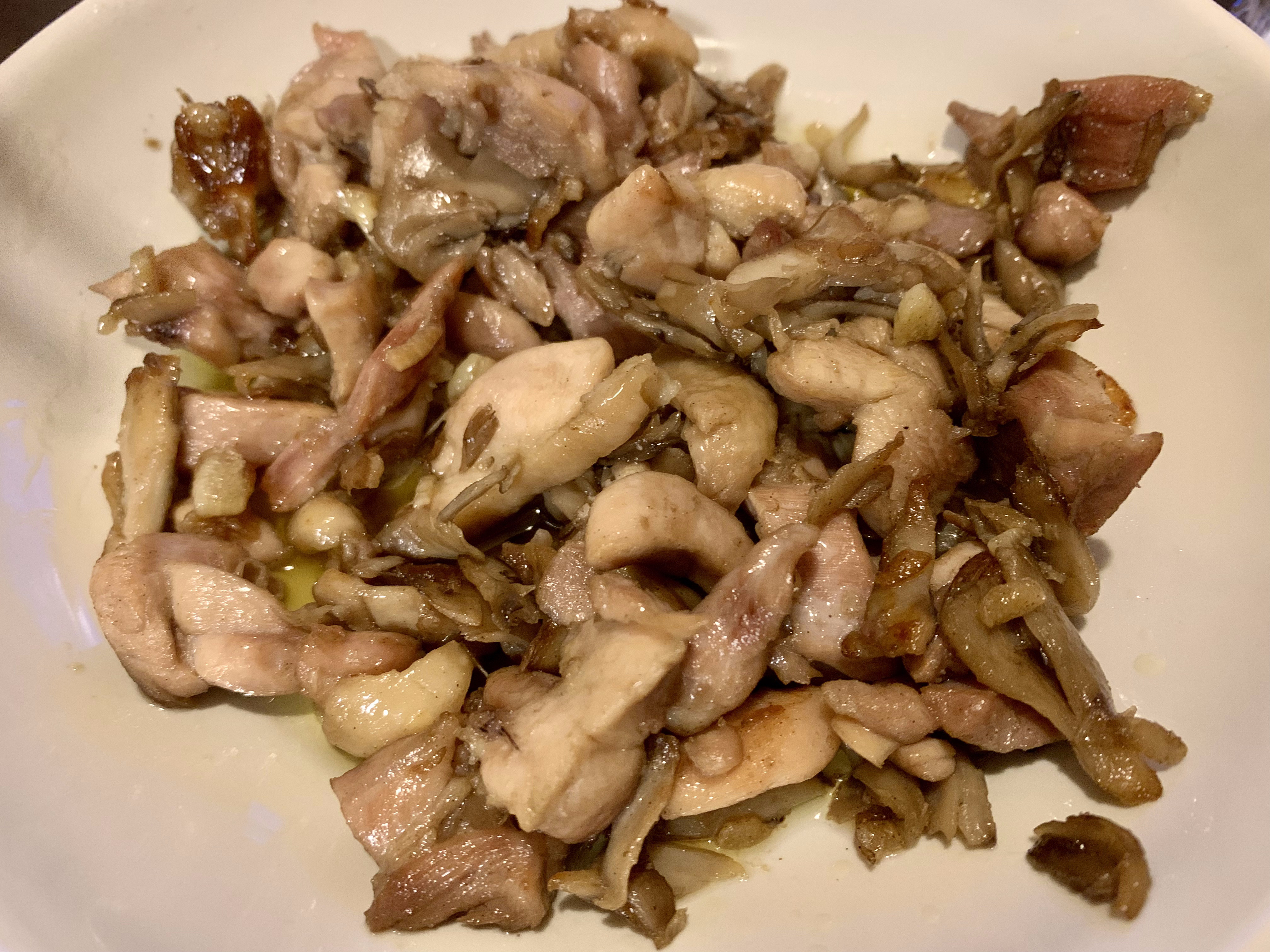
はじめに 月に一回くらい料理をすることがあるので、記録を残しておきます。 今回はバターガーリックチキンを作りました。 クラシル:バター香るガリバタチキンステーキ 料理の記録 クラシルのレシピを参考にして料理しました。 鶏もも肉を食べやすい大きさに切って、ニンニクも4片くらい刻んで、あとはマイタケを入れました。 味付けは塩コショウです。 中火で炒めて、油は一旦クッキングペーパーでふき取って、最後にマーガリン(バターの代わりに)を入れて完成です。 美味しかったです。 完成図 おわりに レシピがあれば何とかなりますね。

作成日: 2024年5月6日 · Yusuke Kato

HTMLとCSSで画像のスライドショーを作成

はじめに ページにお知らせ用の画像のスライドショーを設置したくて、HTMLとCSSを書いてみました。 サンプルのコードをメモとして残しておきます。 HTMLとCSSのサンプル HTMLとCSSのサンプルはこんな感じです。 実際のお知らせの表示はページの最下部にあります。 HTML スライドショーに配置する画像を設定します。 <div class="slide"> <img src="https://yusukekato.jp/images/news/SOJ_news_20240503_2.jpg"> <img src="https://yusukekato.jp/images/news/SOJ_news_20230503_2.jpg"> </div> CSS スライドショー全体を10秒に設定し、それぞれの画像は5秒ごとに切り替わります。 アニメーションは永久的に動き続けます。 @keyframesでアニメーションのタイミングと位置を設定しています。 .slide { position: relative; overflow: hidden; width: 480px; height: 270px; padding: 0.5rem 1.0rem; margin-top: 0.5rem; margin-bottom: 0.5rem; margin-left: auto; margin-right: auto; background: #fff; border: 1px solid #AAA; } .slide img { display: block; position: absolute; margin-left: auto; margin-right: auto; width: inherit; height: inherit; left: 100%; animation: slide-anime 10s linear infinite; } .slide img:nth-of-type(1) {animation-delay: 0s;} .slide img:nth-of-type(2) {animation-delay: 5s;} @keyframes slide-anime { 0% {left: 100%;} 4% {left: 3%;} 46% {left: 3%;} 50% {left: -100%;} 100% {left: -100%;} } おわりに JavaScriptを実装しなくてもアニメーションができるのはありがたいですね。 もっとオシャレに動かせるように頑張ります。 それでは、また。

作成日: 2024年5月4日 · Yusuke Kato

GitHub Actionsでサーバ上のブログを自動更新

はじめに 本ブログを自動更新したかったのでGitHub Actionsを設定してみました。 ブログのGitHubリポジトリ更新時、GitHub Actionsによって、レンタルサーバへ自動でssh接続が行われ、任意のコマンドが実行されます。これにより本ブログが自動で更新されるようになりました。 この記事ではGitHub Actionsの使い方をざっくりまとめてみます。 対象のGitHubリポジトリ 本ブログのGitHubリポジトリはこちらです。 このリポジトリを見てもらえれば、今回何をやったのかは理解していただけると思います。 コミット履歴が汚いことは私も残念に思っています泣。 加藤祐介ブログのGitHubリポジトリ GitHub Actionsの設定 今回作成したブログ自動デプロイ用の設定ファイルはこちらです。 ssh接続に必要な情報(秘密鍵など)はGitHubリポジトリのSecrets機能で隠しています。 GitHub Actionsの設定ファイル 今回はssh接続のためにhost、username、key、portを設定しています。 公開鍵と秘密鍵の生成時にpassphraseを設定した場合はpassphraseの情報も必要になります。 設定ファイルの書き方はこちらの記事を参考にしました。 GitHub Actions を使用してデプロイ(サーバに入ってpull)するまでやってみた(後半戦) GitHub Actionsにおいてssh接続のために使用しているアクションはこちらです。 appleboy/ssh-action 公開鍵と秘密鍵の設定 公開鍵と秘密鍵を生成してssh接続する流れはこちらの記事が参考になります。 GitHub Actionsでレンタルサーバにsshしてpullする方法 Deploy Keysの設定 対象のGithubリポジトリにDeploy Keysを設定する方法はこちらの記事が参考になります。 【GitHub】Deploy keysを使ってsshでpullするまで お名前.comのレンタルサーバへのssh接続 お名前.comでレンタルしているサーバへssh接続する方法はこちらの記事が参考になります。 お名前.com レンタルサーバーでSSH接続する方法 ブログ自動更新スクリプト 本ブログを自動更新するスクリプトはこちらです。 YusukeKatoBlog/scripts/ 複数のファイルに分かれていますが、主な内容は下記の通りです。 Markdownファイルの記事をHTMLに変換(変換スクリプトは自作) index.htmlを自動作成 sitemap.xmlを自動作成 サーバ上のデータを自動更新 おまけ:画像ファイルをリサイズ 以上のブログ自動更新スクリプトをGitHub Actionsで実行することでブログをデプロイしています。 おわりに この記事ではGitHub Actionsを使って本ブログを自動更新する方法について簡単にまとめました。これでブログの更新が楽になりました。また、GitHub Actionsの勉強もできて一石二鳥でした。かなり嬉しいです。それでは、また。

作成日: 2024年4月6日 · Yusuke Kato

『Omega Crafter』プレイ日記: チュートリアル編

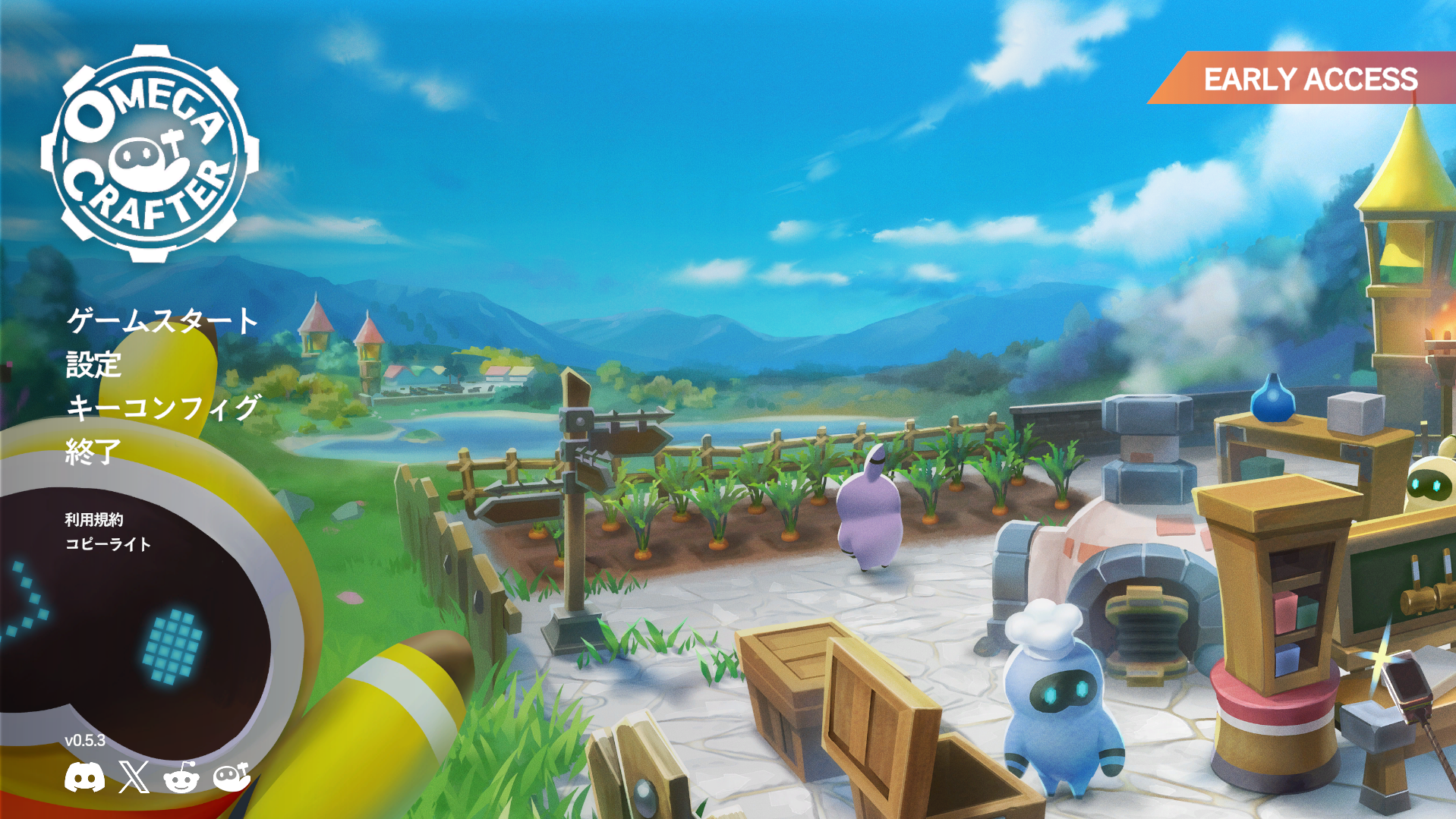
はじめに 2024年3月29日にSteamで発売されたPreferred Networksのオープンワールドサバイバルクラフトゲーム『Omega Crafter』をさっそく遊んでみました。 まだまだ始めたばかりですが、おもしろいゲームでしたのでプレイ日記を書いておこうと思います。 みなさんもぜひ一緒に遊びましょう! ゲーム概要 『Omega Crafter』はプログラミング可能な相棒の「グラミー」を駆使しながらサバイバル生活をエンジョイするゲームです。 詳しい内容は下記のリンクから公式サイトをご覧ください。 Preferred Networksの公式サイト Steamのページは下記のリンクからアクセスできます。 Steamのページ タイトル画面 Steamで購入した『Omega Crafter』を起動するとタイトル画面が表示されます(ちなみに発売日から一週間は10%割引です)。 タイトル画面 新しいゲームのタイトル画面を見るとワクワクしますね! キャラクター作成 次は操作するキャラクターと相棒のグラミーを作成しました。 私はいつも「kuro」という名前でゲームを遊んでいます。 相棒は「tama」です。 当たり障りのないちょうどよい名前ですね。 キャラクタ作成画面 ワールド作成 ゲームを始めるにあたってワールドを作成しました。 難易度はとりあえず「ノーマル」です(敵の強さが変わるのかしら?)。 マルチプレイで他の人のワールドに入る場合は「ホスト」ではなく「参加」を選べば良さそうですね。 ワールド作成画面 ワールド選択画面で先ほど作成したワールドを選択します。 このときに下記画像のようにフレンドと遊ぶか一人で遊ぶか選べます。 ワールド選択画面 プレイ開始 ゲームが開始しました。 グラフィックが綺麗ですね。 左下にProject Managerであるシャノンさん(?)からのメッセージウィンドウが表示されています。 とりあえずこのメッセージの通りに進めていけば良さそうです。 操作はマウスとキーボード(WASDキー)で行います。 プレイ開始画面 ヘルプ キーボードの「H」を押すとヘルプウィンドウが表示されます。 ここを見れば次に何をすればよいか分かって便利です。 またタブを切り替えるとスキルのページも確認できます。 ヘルプ画面 マップ キーボードの「M」を押すとマップウィンドウが表示されます。 最初は小さい範囲しか見えませんが、探索を進めていくと徐々にマップが広がっていきます。 ワクワクしますね! マップ画面 ビルド キーボードの「B」を押すとビルドウィンドウが表示されます。 何やら色々作れるようですが、まずはメッセージに従って「街のシンボル」をビルドしてみます。 ...

作成日: 2024年4月3日 · Yusuke Kato

自作ブログ大改造計画

はじめに 加藤祐介ブログを管理しやすいように大改造しました。 改造内容 主な改造内容は下記の通りです。 MarkdownをHTMLに変換するPythonスクリプトを作成 ディレクトリ構成を整理 index.htmlを自動生成 sitemap.xmlを自動生成 ブログのアップデートを半自動化 おわりに 今回はブログの大改造を行いました。 今後はサーバ側のアップデート処理も自動化できたらなと思っています。

作成日: 2024年3月30日 · Yusuke Kato

第66回シェル芸勉強会メモ

はじめに 2023年9月30日に開催された第66回シェル芸勉強会にオンラインで参加させていただきました。 そのときの記録をメモとして記事にしておこうと思います。 あと、解けそうな問題はChatGPT(GPT-4)にも解いていただこうと思います。 ## 問1 : 0123456789 問題内容 数字を使わずに0123456789を出力します。 私の回答 cat<<EOF>>a.cpp #include <bits/stdc++.h> int main() { int a[]={'a','b','c','d','e','f','g','h','i','j'}; for(char b: a) printf("%d",b-'a'); } EOF g++ a.cpp ./a.out 私の感想 bashのワンライナーではありませんが、とりあえず想定の出力は得られました。 他に何も思いつかなかったのでまだまだ力不足という感じです。勉強します。 配信で紹介されていたseq infの回答がスマートで勉強になりました。 ChatGPTの回答 echo abcdefghij | tr a-j $(echo a | tr a ':') 出力結果 :::::::::: 私の感想 10回くらいやり取りをして最終的にこの回答になりました。 数字を使用できないという制約が難しかったのかもしれません。 また、ChatGPTは実行できない状態のワンライナーも当たり前のように提供してくるので気をつけないといけませんね。 問2 : リダイレクト 問題内容 “ls 存在しないファイル 3>file 2>?“の?に文字列を入れてfileにlsのエラー出力を書き込みます。 私の回答 ls 存在しないファイル 3>file 2>&$(seq inf|head|sed '$d'|sed '$d'|sed '$d'|sed '$d'|sed '$d'|sed '$d'|sed '$d'|tac|sed '$d'|sed '$d') 私の感想 さっそく問1で学んだことを使ってみました。1-10を出力してからsed ‘$d’で最終行を削除していきます。 欲しい数字は3なので途中でtacを使いました。長いですがとりあえずはできたっぽいので良しとします。 ChatGPTの回答 ls 存在しないファイル 2>file 私の感想 問題を理解してもらえませんでした。ChatGPTに問題を出すこと自体が難問です。 ...

作成日: 2023年10月3日 · 最終更新日: 2024年3月30日 · Yusuke Kato

ROS 2 Humble 公式チュートリアル 02: ROS 2 のノード関係のコマンド

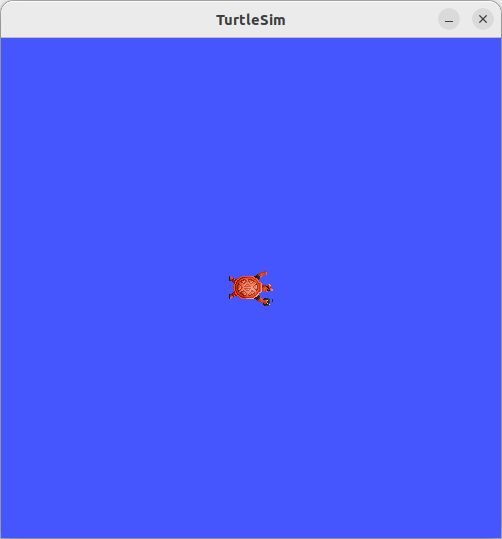
はじめに ROS 2 Humbleの公式チュートリアルに従って勉強中です。 今回はROS 2のノードに関係するコマンドたちをまとめていこうと思います。 公式チュートリアルは下記のリンクからアクセスできます。 ROS 2 Humble 公式チュートリアル 前回の記事は下記のリンクからアクセスできます。 ROS 2 Humble公式チュートリアル 01: 環境構築からturtlesim まで 用意するもの Ubuntu 22.04 LTS ROS 2 Humble ノードの起動 パッケージ内の実行ファイルは下記のコマンドのように実行できます。 ros2 run package_name executable_name 例↓ ros2 run turtlesim turtlesim_node ノードの一覧 起動しているノードの一覧は下記のコマンドで出力できます。 ros2 node list ノードの情報 ノードの情報は下記のコマンドで出力できます。 ros2 node info node_name 例↓ ros2 node info /turtlesim おわりに ROS 2のノードに関係するコマンドについてまとめました。 この3つのコマンドを覚えておけばノードに関しては困らないと思います(ホントに?)。 それではまた次回もよろしくお願いします。

作成日: 2023年9月13日 · 最終更新日: 2024年3月30日 · Yusuke Kato

ROS 2 Humble 公式チュートリアル 01: 環境構築から turtlesim まで

はじめに ROS 2 Humbleの公式チュートリアルに従って勉強中です。 誰かの役に立つかは分かりませんが、 チュートリアルの手順や困ったポイントのメモをブログに残しておこうと思います。 チュートリアルは英語なので、日本語の情報が増えるのは良いことかもしれません。 ROS 2 Humble公式チュートリアル 用意するもの Ubuntu 22.04 LTS がインストールされたPC WindowsとUbuntuのデュアルブート方法は下記のページをご覧ください。 WindowsとUbuntuのデュアルブート ROS 2 Humbleのインストール Ubuntu 22.04 LTSにROS 2 Humbleをインストールします。 ありがたいことにROS 2 Humbleを簡単にインストールできるBashスクリプトがあります。 下記のGitHubリポジトリをcloneして使用させていただきましょう。 ros2_setup_scripts_ubuntu 下記のようにコマンドを実行すればインストールできます。 git clone https://github.com/Tiryoh/ros2_setup_scripts_ubuntu.git cd ros2_setup_scripts_ubuntu ./ros2_humble_desktop_main.sh インストールが完了したら下記のコマンドを実行してsetupファイルを読み込んでおきましょう (このコマンドは端末を起動するたびに実行する必要があります。~/.bashrcに書いてあれば不要です。) source /opt/ros/humble/setup.bash turtlesim のインストール 下記のコマンドを実行してturtlesimパッケージをインストールします。 sudo apt update sudo apt upgrade sudo apt install ros-humble-turtlesim 下記のようにros2のサブコマンドpkgを実行するとturtlesimパッケージの情報が表示されます。 ros2 pkg executables turtlesim 出力内容↓(turtlesim パッケージの実行ファイル一覧) turtlesim draw_square turtlesim mimic turtlesim turtle_teleop_key turtlesim turtlesim_node turtlesim のノードを起動 それでは準備が整ったので下記のコマンドでノードを起動します。 ...

作成日: 2023年9月10日 · 最終更新日: 2024年3月30日 · Yusuke Kato