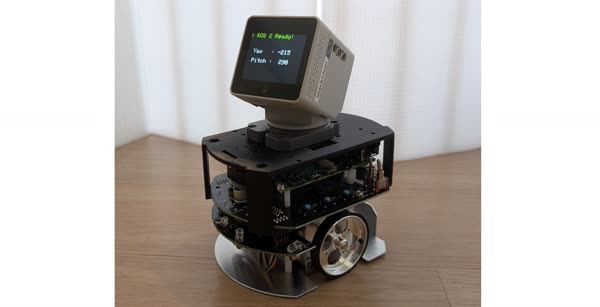
スタックチャンをラズパイマウスに搭載してカメラを使った顔の検出と追従
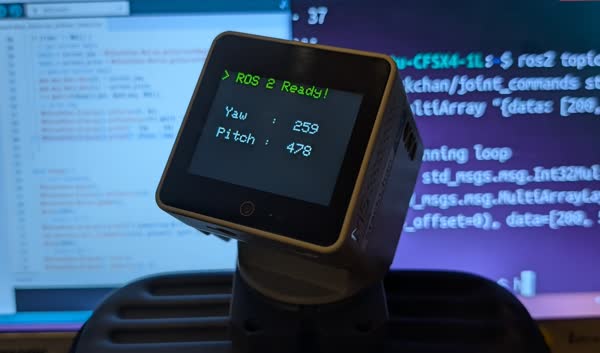
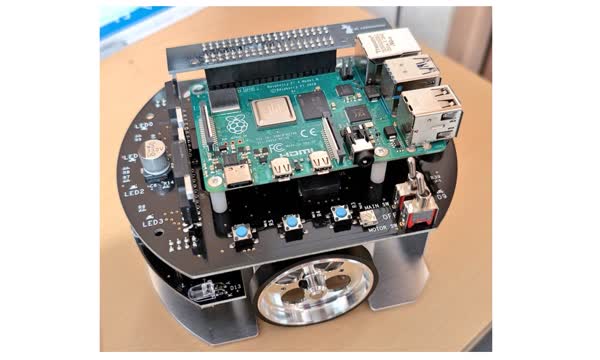
はじめに 概要 M5Stack製のStackChan(スタックチャン)をアールティの小型移動ロボットRaspberry Pi Mouse(ラズパイマウス)に搭載して、 スタックチャンのカメラを使った顔の検出と追従を行いました。 スタックチャンのカメラ画像をmicro-ROSでトピックとして配信、 ラズパイマウス側のROS 2で画像を受け取ってOpenCVで顔を検出、 顔の位置が画像の中心かつ顔の大きさが範囲内に収まるようにスタックチャンとラズパイマウスを動かします。 注意: ちなみにラズパイマウスは自社製品ですが今回は個人開発です。宣伝とかではないです。 これまでにやったこと、今回やること まずラズパイマウスをROS 2で動かせるようにセットアップしました。 Raspberry Pi Mouseをセットアップ 次にmicro-ROSとArduinoを使ってROS 2のトピック経由でスタックチャンのモータを動かせるようにしました。 スタックチャンをmicro-ROSで動かす - Arduino編 そして今回はスタックチャンのカメラ画像をトピックで配信してOpenCVによる顔の検出を行い、 スタックチャンとラズパイマウスのモータを動かして顔を追従させます。 開発環境 開発環境は前回と同様なので前回の記事を参照ください。 スタックチャンをmicro-ROSで動かす - Arduino編(再掲) スタックチャンのカメラ画像をトピックで配信 まずはスタックチャンのカメラから画像を取得してmicro-ROSで配信します。 カメラ画像の取得方法は下記の公式のサンプルプログラムを参考にしました。 M5Stack - StackChan Camera カメラ 実際に作成したプログラムは下記です(だいたいはGeminiに書いてもらいました)。 GitHub - stack-chan_micro-ros_arduino/camera_node.ino 注意点としては画像は比較的にデータサイズが大きいため、マイコンで処理する場合は扱う画像を小さくするなどの対策が必要になることがあります。 また、micro-ROSで画像をトピックとして配信するわけですが、ここでもデータサイズに制限があってあまり大きなデータは扱えないようです。 そのため今回は.frame_size = FRAMESIZE_QQVGAのように解像度は160x120に設定して、 fmt2jpg()でjpg形式に圧縮してからCompressedImageとして配信しています。 画像がグレースケールで問題なければPIXFORMAT_GRAYSCALEを設定したり、 解像度がもっと小さくてもよければFRAMESIZE_96X96を設定したりもできます。 また、配信周期は一応5Hzに設定していますが、実際は1~2Hz程度になっていました。 以上のプログラムでスタックチャンのカメラ画像を/stackchan/camera/image/compressedというトピック名で配信できました。 スタックチャンにプログラムを書き込んでmicro-ROS agentを起動した後、rqtを使って配信されているカメラ画像を確認できました。 実行方法は下記のREADMEを参照ください。 GitHub - stack-chan_micro-ROS_arduino/README#camera 顔を検出してスタックチャンとラズパイマウスで追従する カメラ画像が取得できたので本題の顔の検出と追従を行います。 ROS 2のトピックのpublish/subscribeを行うので専用のROS 2パッケージを作成しました。 下記のGitHubリポジトリとして公開しています。 GitHub - YusukeKato/stackchan_on_raspimouse ...