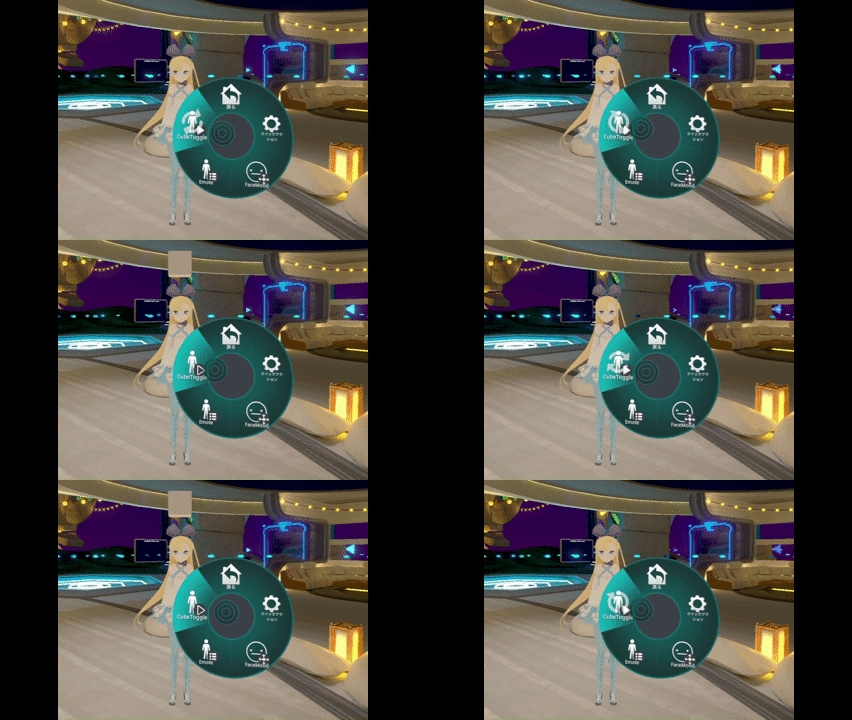
【VRChat】Modular Avatarを使ってアバターのオブジェクトの表示と非表示を切り替える
はじめに VRChatで動かすアバターに取り付けたオブジェクトを出したり消したりします(表示と非表示を切り替えます)。 Modular Avatarを使うと簡単にできるので今回はこちらを使用したいと思います。 Cubeのオンオフ Modular Avatarについて Modular AvatarはVRChatのアバターの製作を簡単に行うためのツール(モジュール)の集まりです。 VCC(VRChat Creator Companion)やALCOMでインストールしてUnity上で使用できます。 Modular AvatarではALCOMが推奨されているのでALCOMを使うと良いかと思います。 Modular Avatarのインストール方法や使い方は公式サイトをご参照ください。 Modular Avatarの公式サイト Modular Avatarを使う前の準備 それではModular Avatarを使ってアバターに取り付けたオブジェクトの表示と非表示を切り替えられるように設定していきます。 ちなみにオブジェクトを出したり消したりする方法(トグルする方法)は公式サイトでチュートリアルとして説明がありますので、下記のページを参考に進めていきます。 Modular Avatar - 簡単なON/OFFトグル設定 まずVCCかALCOMでUnityプロジェクトにModular Avatorをインストールされていることを確認してからプロジェクトを開きます。 インストール方法は一つ前の項目(Modular Avatorについて)から公式サイトの説明をご参照ください。 ALCOMのパッケージインストール画面 Unityプロジェクトを開いたら自分のアバターをシーンビューに表示しておきます(ヒエラルキービューにアバターのプレハブを追加する)。 アバターを表示 私は前回の記事で説明したニコニコのアリシア・ソリッドの3Dモデルを使用しています。 公開されているVRMモデルをVRChatで動かす Modular Avatarのトグルを作成する ヒエラルキービューのアバターを右クリックして「Modular Avatar」の「Create Toggle」を選択します。 するとアバターの中に「New Toggle」というオブジェクトが作成されます。 トグルを作成 オブジェクトの名前は何でも良いですが今回はCubeを出したり消したりしようと思うので「CubeToggle」としました。 すでに存在するオブジェクトを出したり消したりする場合は別の名前を付けると良いです。 ちなみに補足としてUnityやその他のプログラミング環境などではファイル名やオブジェクト名などに日本語が入っていると不具合の原因になることがあるため、基本的には英語表記(半角のアルファベッド表記)にしておくと安心です。 CubeToggleに名称変更 出したり消したりするオブジェクトを用意する 今回は新しくCubeオブジェクトを作成して出したり消したりしようと思います。 すでにアバターについている服や装飾品などを出したり消したりしたい場合はCubeを作成する必要はありません。 まずアバターで右クリックして「3D Object」の「Cube」を選択します。 するとアバターの中にCubeが作成されます。 Cubeを作成する 次に作成したCubeを選択してインスペクタービューで大きさと位置を変更します。 ScaleはXYZすべて0.2メートルに、PositionはYを1.8メートルにしておきます。 このあたりの数字はご自身のアバターに合わせて調整してください。 大きさと位置を調整 以上で頭の上にCubeが作成できました。 今回はこれを出したり消したりします。 頭の上にCube ...