はじめに
概要
Godotで店舗経営シミュレーションゲームを開発しています。 最終目標としてSteamで販売するところまでやってみる予定です。 ゲーム開発の経緯や開発環境については前回の記事を参照ください。
Godotで開発しているゲームをGitHubで管理する:店舗経営シミュレーションゲーム開発日記1
今回やること
今回はGodotのテキストエディタとしてVisual Studio Code(VSCode)を設定します。 VSCodeは拡張機能が豊富でGitHub Copilotなども使えるので、標準のエディタよりも開発しやすいかと思っています。
GodotにVSCodeを設定する
VSCodeをインストール
VSCodeをまだインストールしていない場合は公式サイトからインストールします。
VSCodeにGodotの拡張機能をインストール
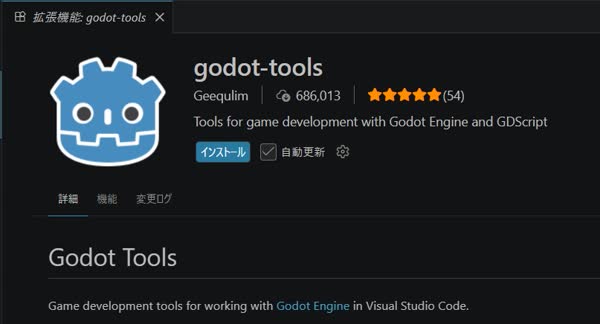
VSCodeでGodot用の拡張機能「godot-tools」が公開されているためインストールします。 この拡張機能でコードがハイライトされたり、補完機能が使えたりします。
Godotの設定を変更する
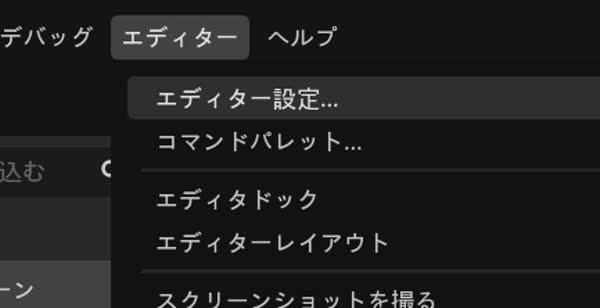
Godotを開いたらエディタタブからエディタ設定を選択します。
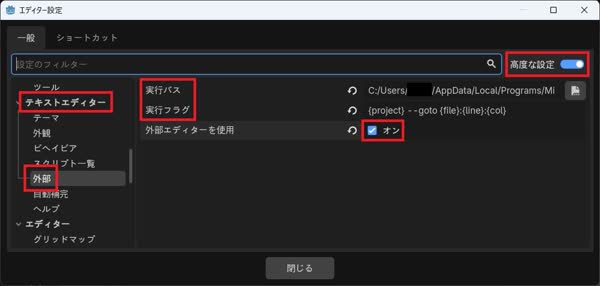
一覧からテキストエディタの外部の項目を見つけてクリックします。
外部エディターを使用にチェックを入れてから、高度な設定をオンにします。
最後に実行パスにGodotエディタのパスを入れます。
実行フラグは自動で入力されました。
以上で設定は完了です。
VSCodeでスクリプトを開く
正しく設定されているか動作確認してみます。
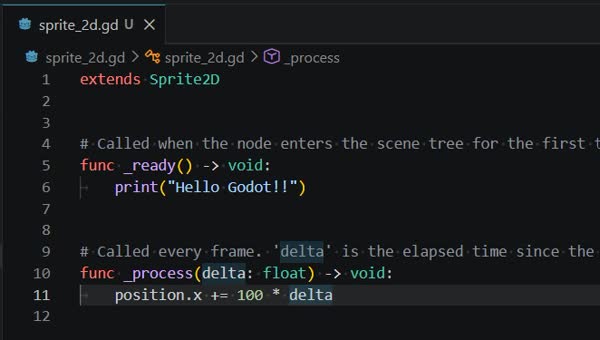
Godotエディタ上で適当なスクリプト(.gd)を開いてみます。 VSCodeが自動的に開いたら無事設定できています。
下図のようにコードがハイライトされることを確認できました。
今回は以上で作業完了です。
おわりに
今回は開発準備としてGodotのテキストエディタにVSCodeを設定しました。 VSCodeは開発しやすくなる機能がたくさんあるので、 ゲーム開発でもどんどん使っていこうと思います。 次回から実際にゲームを作っていく予定なので引き続きよろしくお願いいたします。 それでは、また。